Se usi un account Netflix condiviso tramite GamsGo, può capitare una cosa piuttosto fastidiosa: un altro utente entra per errore nel tuo profilo, cambia il nome, modifica la lingua, guarda contenuti che non ti interessano o lascia titoli nella tua cronologia.
Non è necessariamente un problema grave, ma può confondere i consigli di Netflix e rendere meno ordinata la tua esperienza di visione.
In questa guida vediamo come proteggere meglio il tuo profilo Netflix condiviso: prima lo rendiamo facile da riconoscere, poi aggiungiamo un PIN quando disponibile e infine sistemiamo la cronologia di visione.
Se invece stai ancora valutando una soluzione più conveniente per guardare Netflix Premium, puoi dare un’occhiata a Netflix Premium conveniente: è una soluzione pratica se vuoi risparmiare senza rinunciare a 4K, profilo personale e accesso rapido.
Perché il profilo Netflix condiviso può essere modificato da altri?
Un account Netflix può avere più profili separati. Ogni profilo conserva elementi come nome, lingua, impostazioni di riproduzione, cronologia, lista personale e suggerimenti personalizzati. Proprio per questo, quando più persone usano lo stesso account, è importante entrare sempre nel profilo corretto.
Nel caso di un account condiviso, l’errore più comune è semplice: un utente vede più profili nella schermata iniziale, non riconosce subito il proprio e apre quello di un’altra persona. Da lì può iniziare a guardare contenuti, cambiare impostazioni o lasciare episodi nella sezione “Continua a guardare”. La soluzione migliore è ridurre al minimo la possibilità di confusione.
In pratica, ti consigliamo di fare tre cose:
- rinominare il profilo in modo chiaro;
- attivare il PIN del profilo, se l’opzione è disponibile;
- nascondere dalla cronologia i titoli guardati per errore da altri utenti.
1. Rinomina il profilo Netflix in modo riconoscibile
Il primo passo è anche il più semplice. Un nome generico come “Profilo 1” o “Utente” può creare confusione, soprattutto se gli altri profili hanno nomi simili. Meglio usare un formato breve, chiaro e facile da distinguere.
Il formato consigliato è:
Numero del profilo + soprannome
Esempi pratici:
- 1-Tony
- 2-Hulk
- 3-Superman
In questo modo, anche se un altro utente apre Netflix di fretta, capirà subito quale profilo non deve usare. Se non ricordi il numero assegnato al tuo profilo, entra nella tua area abbonamenti su GamsGo e controlla i dettagli del servizio.
Come cambiare nome al profilo Netflix
- Apri Netflix da browser o dall’app.
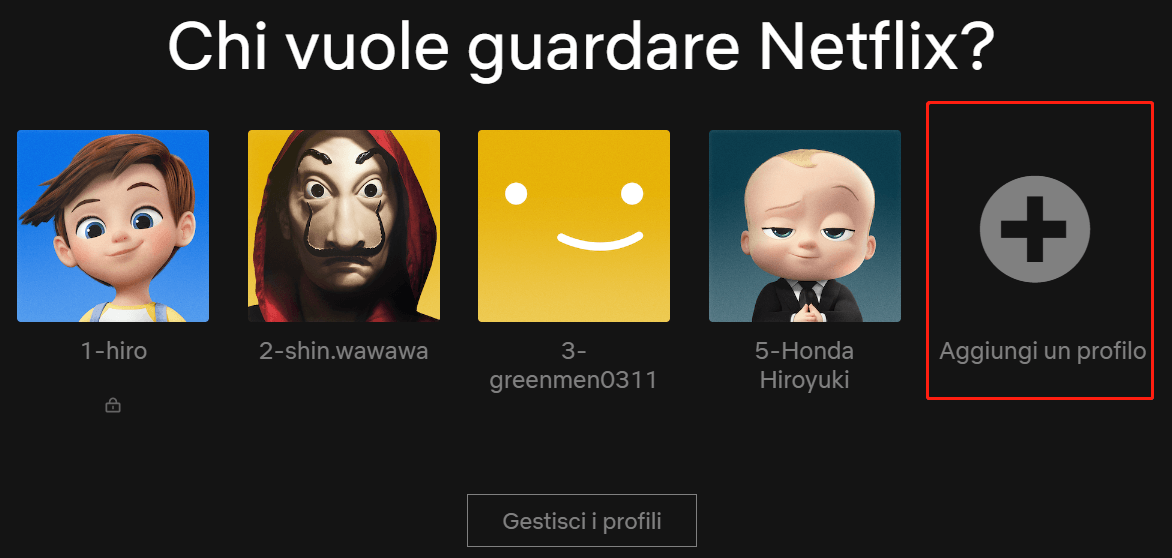
- Vai su “Gestisci profili”.
- Seleziona il profilo che ti è stato assegnato.
- Modifica il nome usando un formato chiaro, ad esempio “2-Mario”.
- Salva le modifiche.
Netflix permette di modificare le impostazioni del profilo dalla sezione “Gestisci profili”. Secondo il Centro assistenza Netflix, ogni profilo può avere impostazioni personalizzate, tra cui nome, lingua, cronologia, preferenze di riproduzione e suggerimenti.
2. Imposta un PIN per il profilo Netflix
Dopo aver rinominato il profilo, il secondo passaggio utile è impostare un PIN. Il PIN del profilo serve a limitare l’accesso a quel profilo specifico: chi prova ad aprirlo dovrà inserire un codice di 4 cifre.
Netflix indica ufficialmente che il PIN di Blocco profilo può essere usato per proteggere un profilo specifico. Tieni però presente una cosa importante: alcune tipologie di account o profili possono avere opzioni diverse. Se non trovi “Blocco profilo”, controlla prima di essere nel profilo corretto e, se necessario, chiedi assistenza.
Come mettere il PIN al profilo Netflix da browser
Accedi a Netflix dal browser del PC usando le informazioni del tuo abbonamento, poi apri la pagina “Account”.
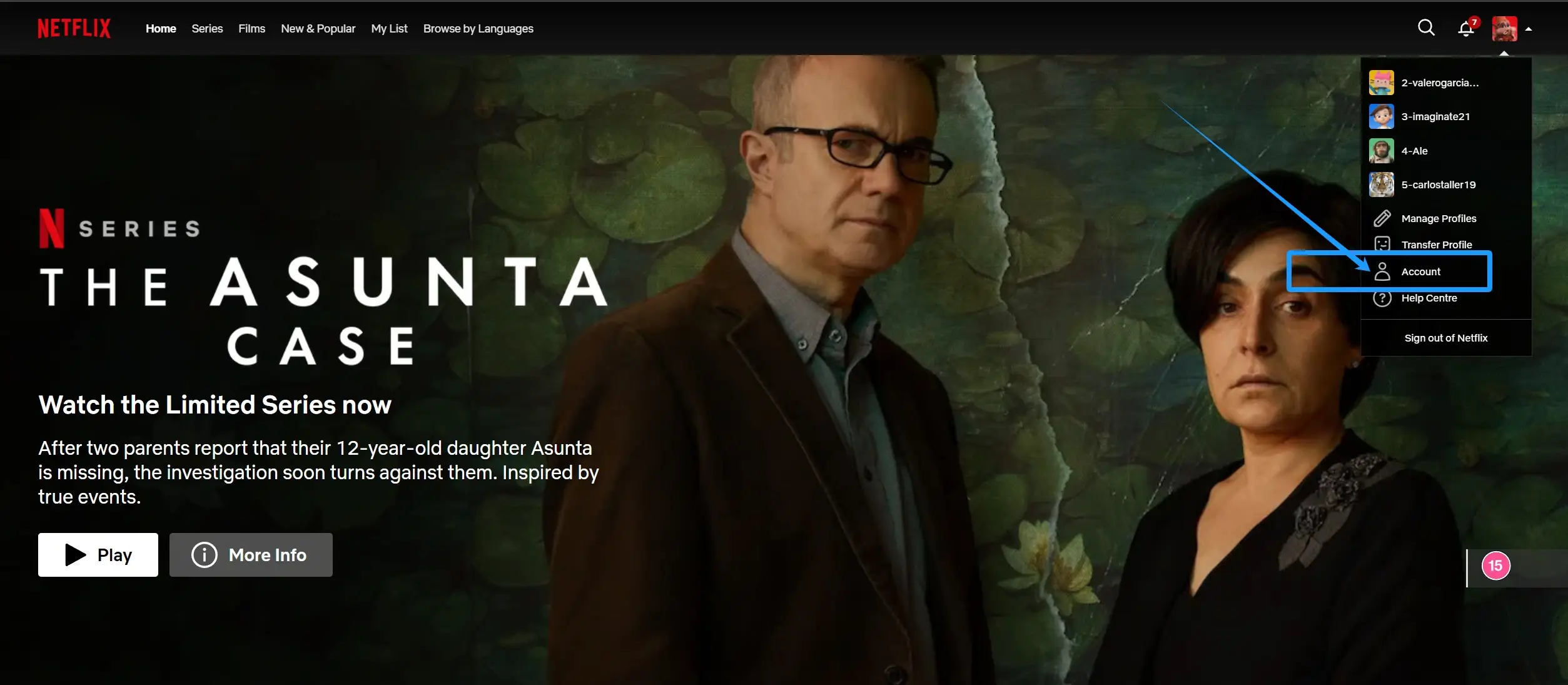
Seleziona “Profili” o “Gestisci profili”, in base alla versione dell’interfaccia che vedi.
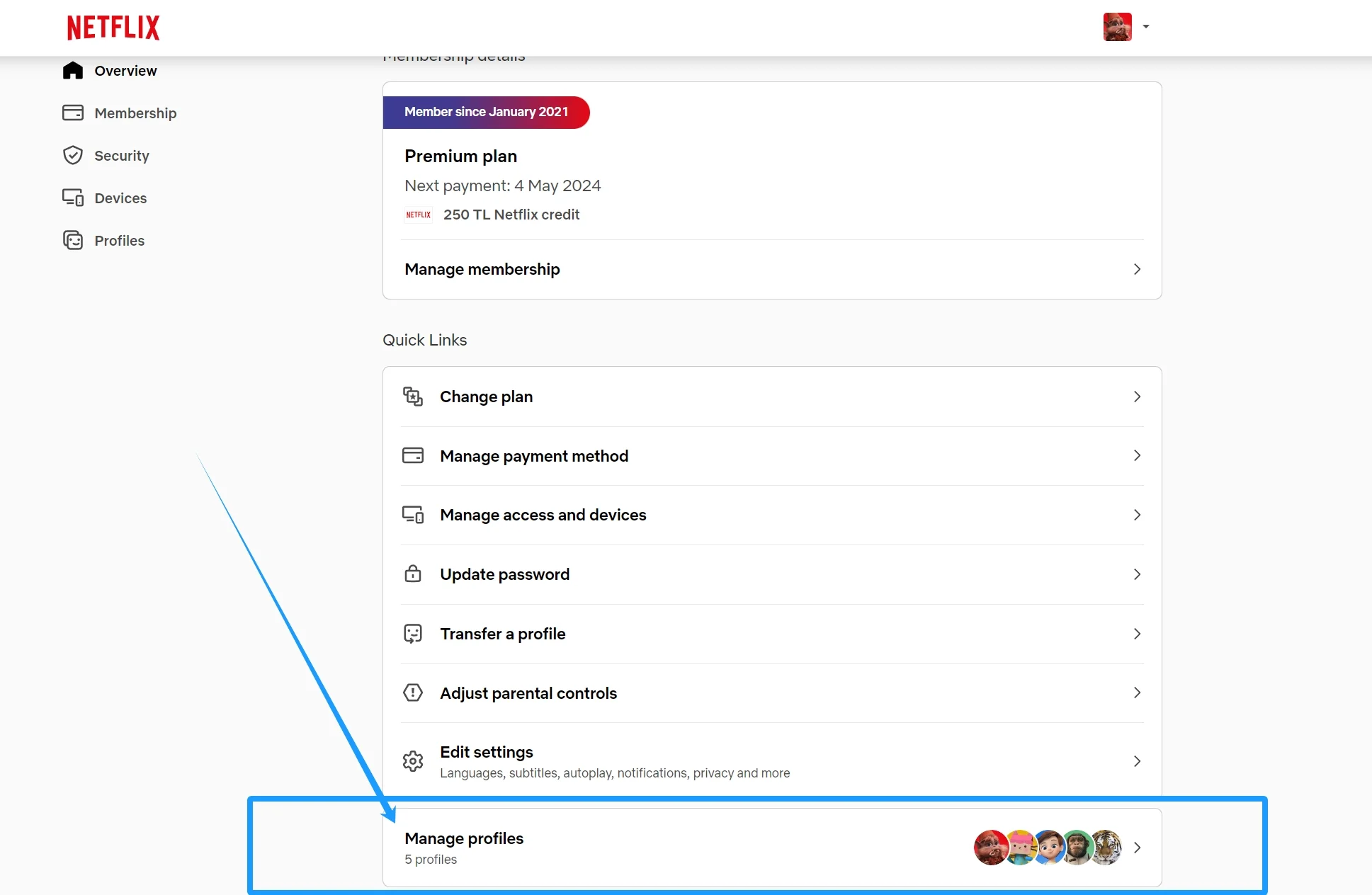
Scegli il tuo profilo Netflix, facendo attenzione al nome e al numero assegnato.
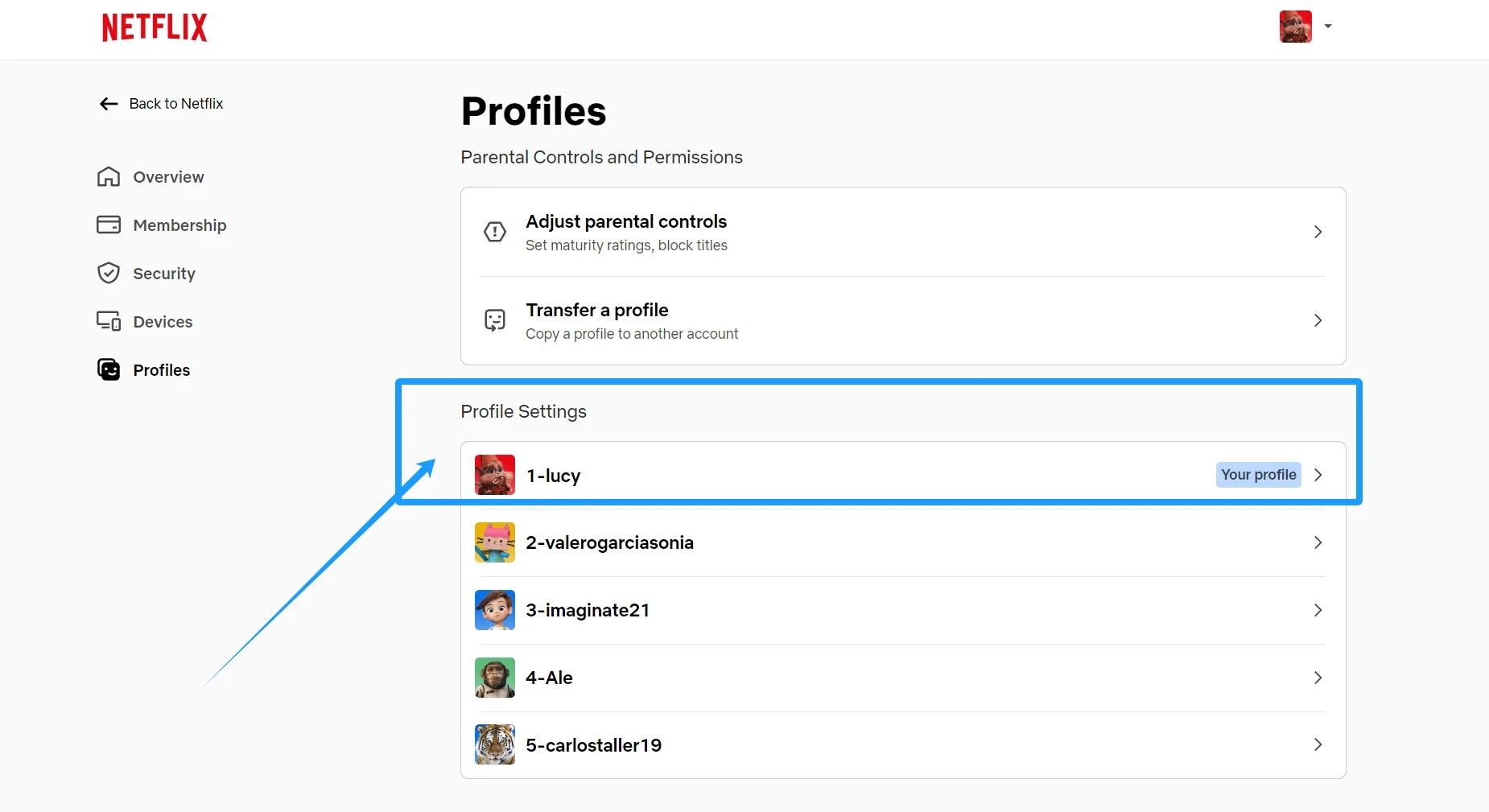
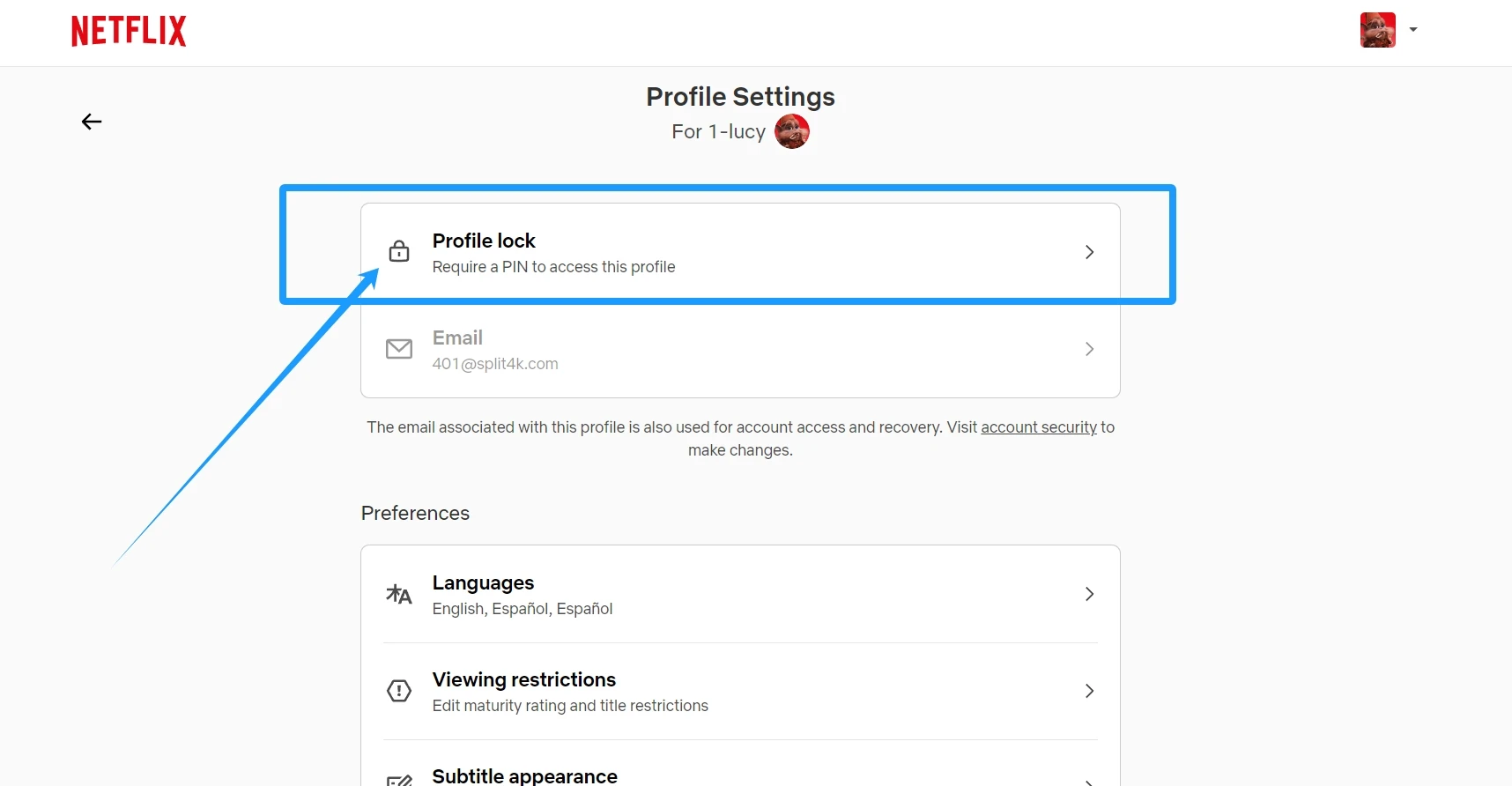
Apri la voce “Blocco profilo”.
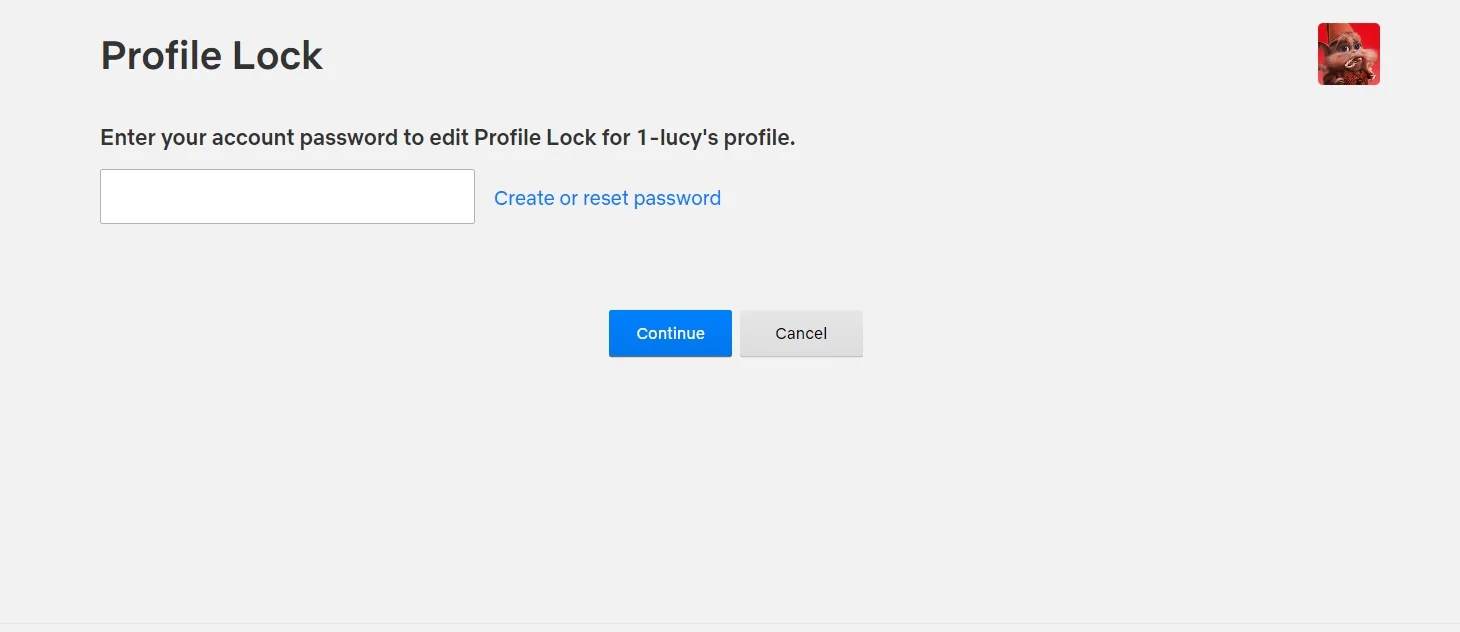
Se richiesto, verifica la tua identità inserendo la password dell’account Netflix o il codice di verifica.
Crea un PIN di 4 cifre per bloccare l’accesso al profilo.
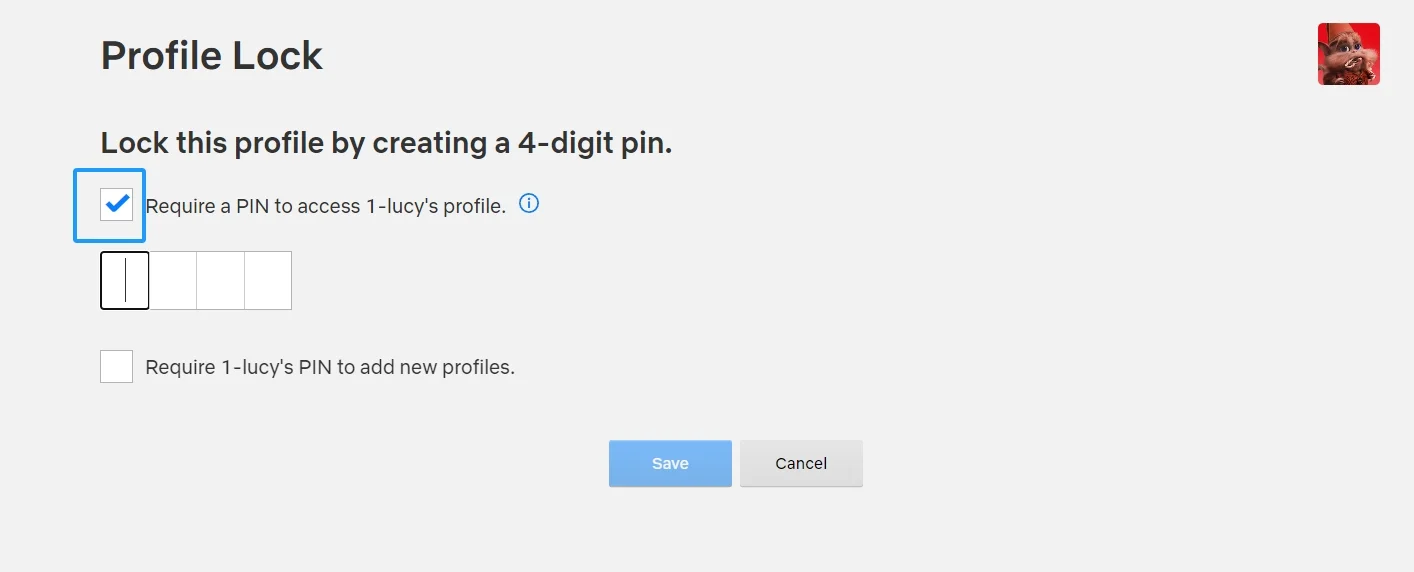
Clicca su “Salva” o “Salva PIN” per completare l’impostazione.
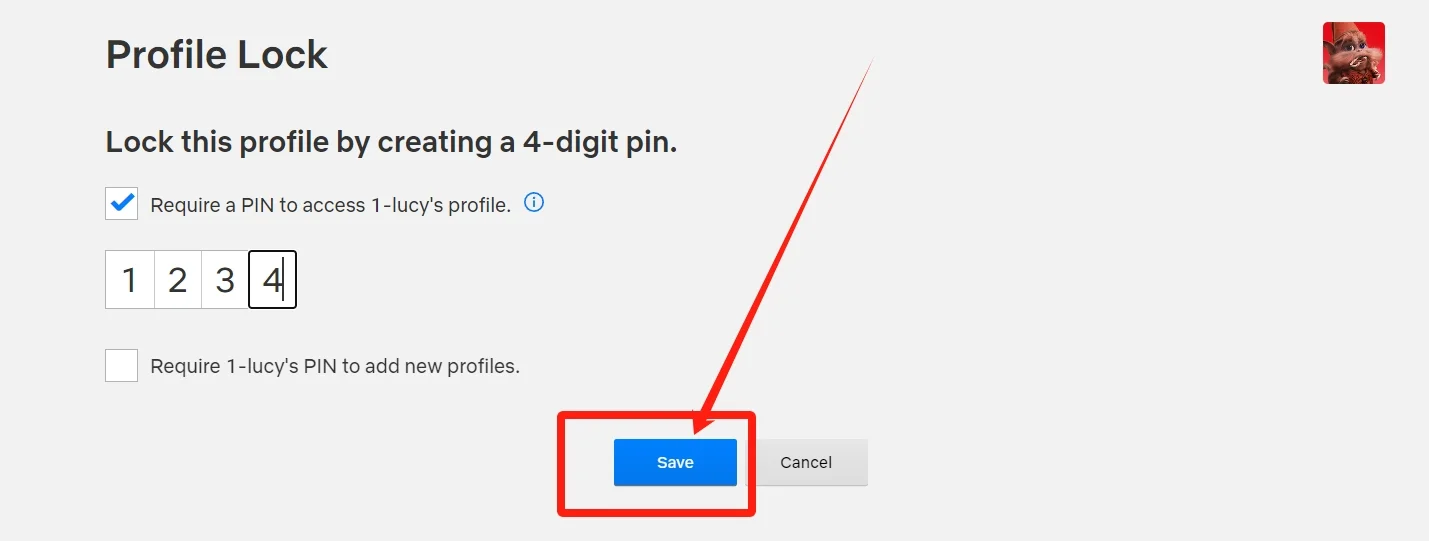
Dopo aver salvato, Netflix segnala che potrebbe essere necessario aggiornare il dispositivo, cambiare profilo oppure uscire e accedere di nuovo per vedere subito le nuove impostazioni.
Se vedi ancora la vecchia interfaccia Netflix
Alcuni utenti possono visualizzare un layout diverso. Il percorso resta molto simile: Account, profilo corretto, Blocco profilo, verifica e salvataggio del PIN.
Apri la pagina “Account” su Netflix.
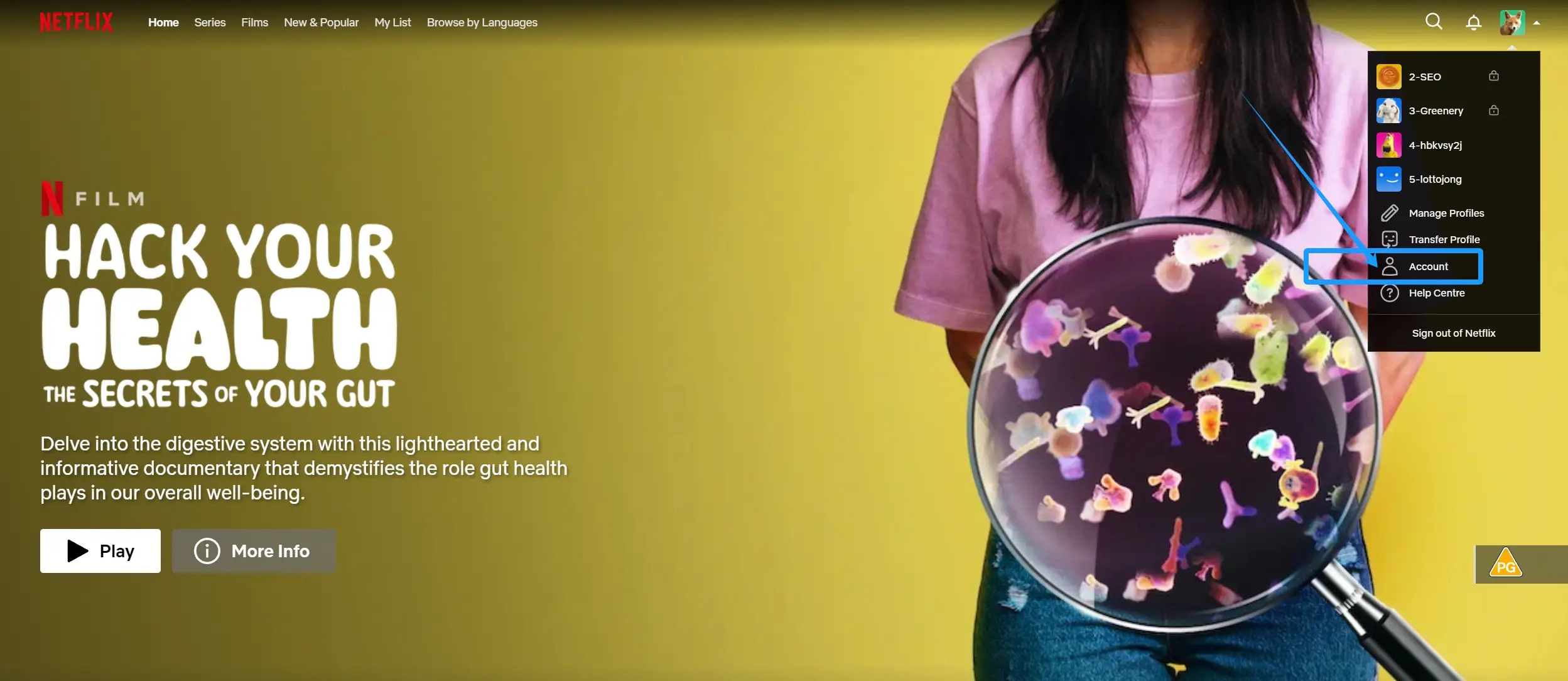
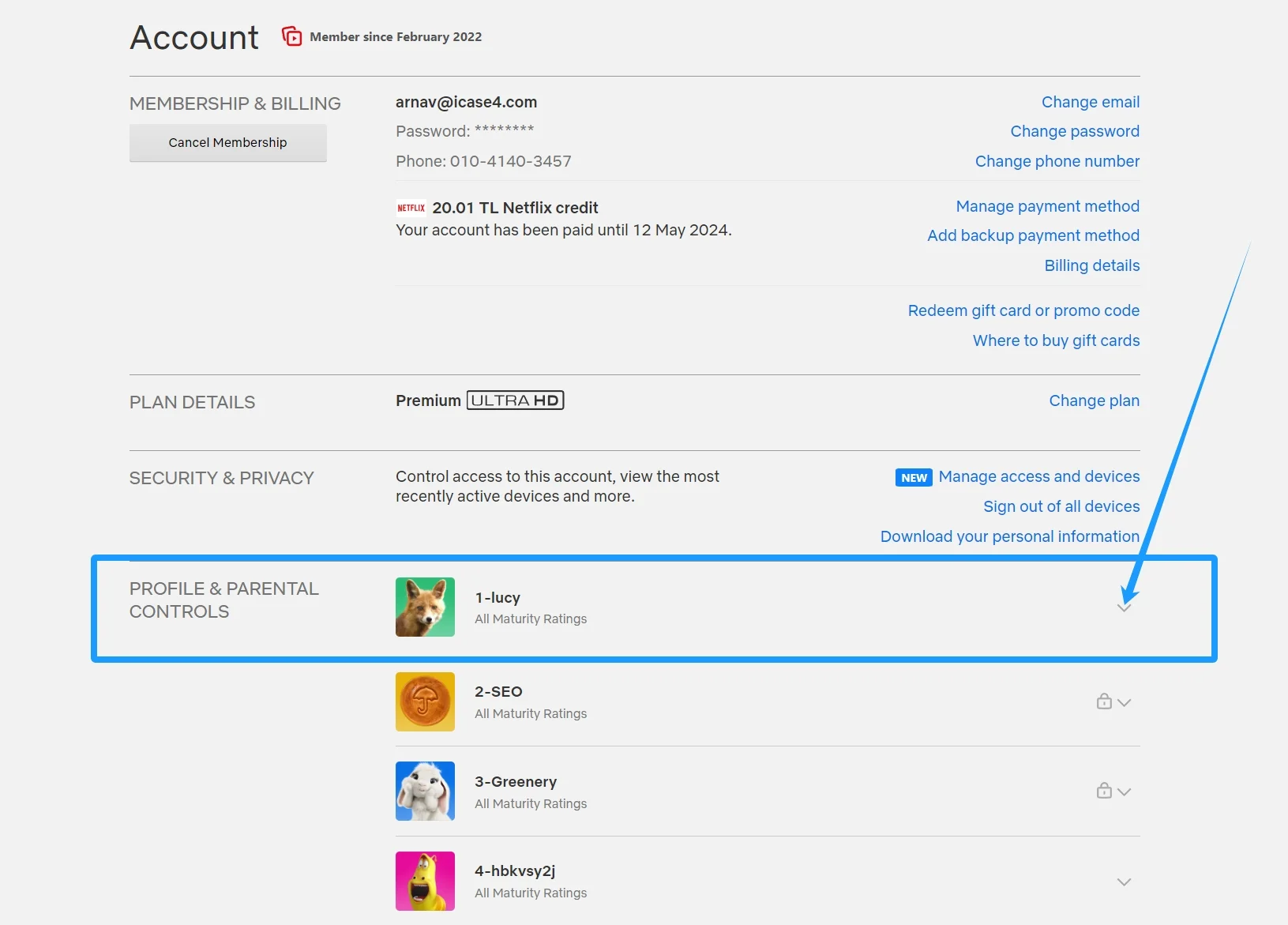
Espandi le impostazioni del profilo che ti è stato assegnato.
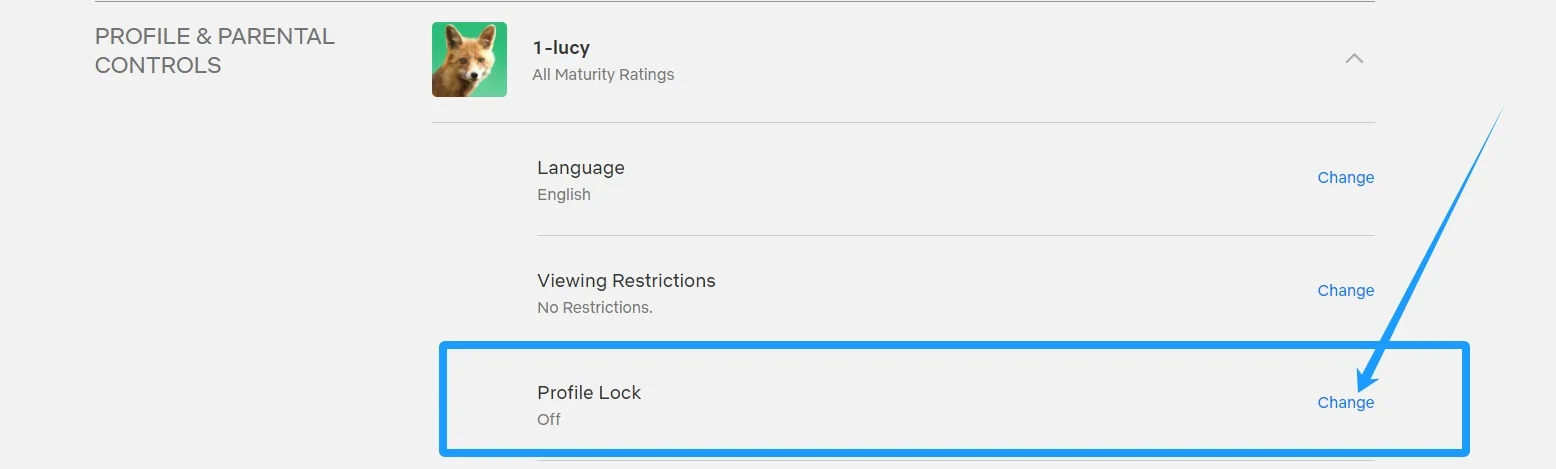
Trova “Blocco profilo” e clicca su “Cambia”.
Inserisci la password o completa la verifica richiesta.
Inserisci il PIN di 4 cifre e salva.
3. Nascondi dalla cronologia i titoli guardati per errore
Se qualcuno ha già usato il tuo profilo, potresti vedere film o serie che non hai mai aperto. Questo può influire sui consigli di Netflix e sulla riga “Continua a guardare”. In questo caso non devi per forza creare un nuovo profilo: puoi nascondere dalla cronologia i titoli non corretti.
Netflix spiega che, quando nascondi un titolo dalla cronologia, quel contenuto non appare più come già guardato, non viene usato per i consigli e viene rimosso dalla sezione “Continua a guardare”. La modifica può richiedere fino a 24 ore per essere applicata su tutti i dispositivi.
Come nascondere la cronologia Netflix
- Accedi a Netflix da browser.
- Apri la pagina “Account”.
- Seleziona “Profili”, poi scegli il profilo corretto.
- Apri “Attività di visione”.
- Clicca sull’icona per nascondere il titolo che non riconosci.
- Se vuoi rimuovere tutta la cronologia visibile, usa l’opzione “Nascondi tutto” in fondo alla pagina e conferma.
Nella nuova interfaccia, entra in “Gestisci profili” dalla pagina dell’account.
Seleziona il profilo corretto.
- Apri la sezione “Attività di visione”.
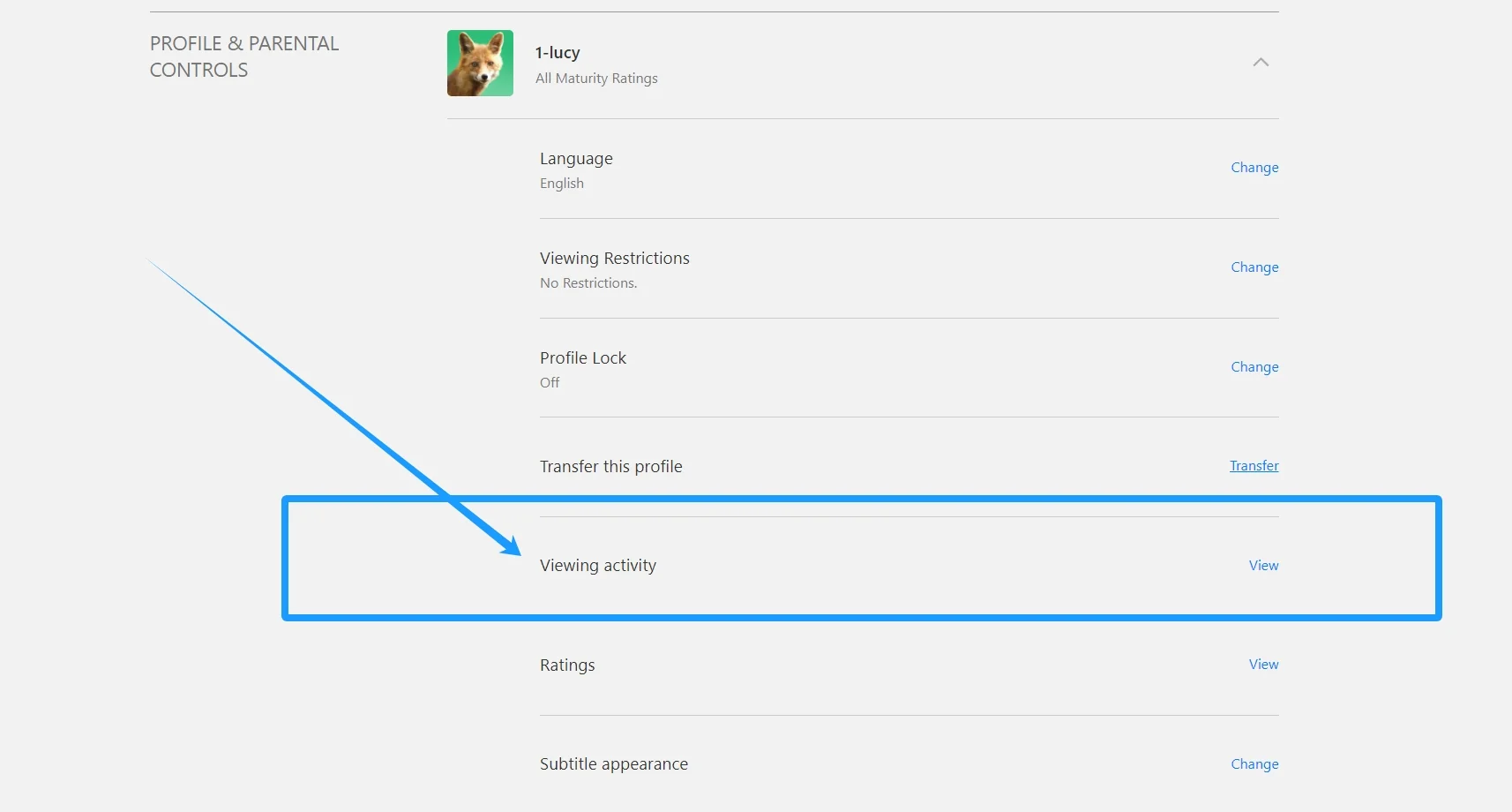
Nascondi i singoli titoli oppure scegli “Nascondi tutto” se la cronologia è molto confusa.
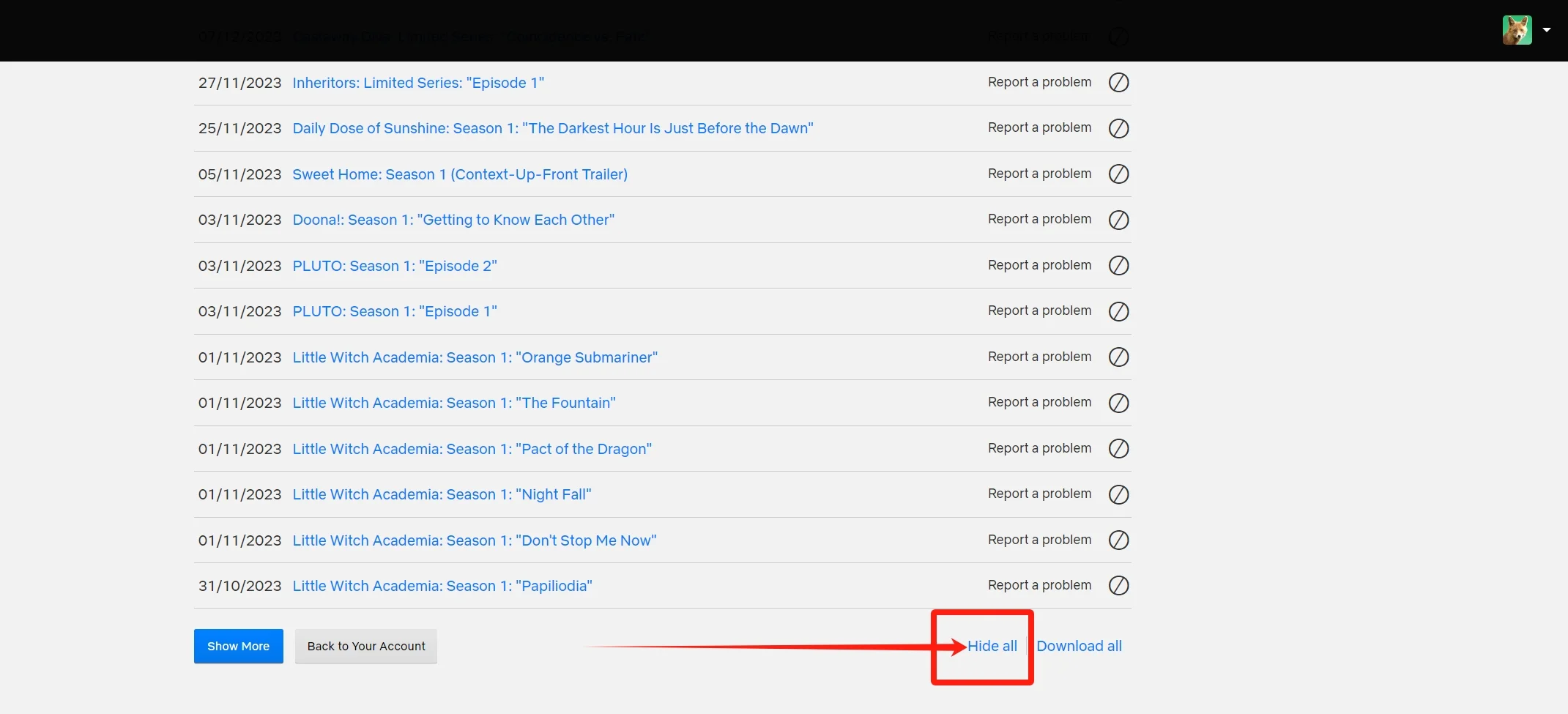
Nota importante: questa funzione non è disponibile dalla pagina “Attività di visione” dei profili Netflix Kids. Inoltre, se nascondi un episodio, Netflix può mostrarti anche l’opzione per nascondere l’intera serie.
Cosa fare se il problema continua
Se un altro utente continua a entrare nel tuo profilo anche dopo il cambio nome e il PIN, controlla prima che il nome del profilo sia davvero chiaro e che tu stia usando il profilo assegnato. A volte il problema nasce solo da un nome troppo simile agli altri.
Se invece non trovi l’opzione corretta, il PIN non funziona o la cronologia continua a cambiare senza motivo, contatta il supporto clienti. Spiega in modo semplice cosa è successo, indica il tuo ordine e, se possibile, allega uno screenshot della schermata del profilo. In questo modo l’assistenza può capire più rapidamente se si tratta di un errore di utilizzo, di un’impostazione mancante o di un problema dell’account.
Conclusione
Un profilo Netflix condiviso funziona meglio quando tutti riescono a riconoscere subito il proprio spazio. Per questo la soluzione più pratica è partire dalle basi: nome chiaro, PIN quando disponibile e cronologia pulita. Sono passaggi semplici, ma migliorano molto l’esperienza quotidiana, perché evitano confusione, suggerimenti sbagliati e accessi involontari al profilo.
Se usi Netflix tramite GamsGo, controlla ogni tanto i dettagli del tuo abbonamento e conserva le informazioni del profilo in modo ordinato. Così puoi continuare a guardare film e serie con più tranquillità, senza perdere tempo a sistemare impostazioni cambiate da altri.
Abbiamo preparato un codice promozionale esclusivo per tutti i lettori del blog:
Usalo al prossimo acquisto e ottieni un ulteriore 3% di sconto.
FAQ sul profilo Netflix condiviso
Come posso proteggere il mio profilo Netflix condiviso?
Il modo più semplice è combinare tre azioni: rinomina il profilo con un nome chiaro, imposta un PIN se l’opzione è disponibile e controlla periodicamente la cronologia di visione. Così riduci gli accessi per errore e mantieni più puliti consigli, lingua e “Continua a guardare”.
Il PIN del profilo Netflix blocca davvero gli altri utenti?
Sì, il PIN limita l’accesso al profilo specifico. Chi prova ad aprire quel profilo deve inserire il codice di 4 cifre. Non cambia però le regole dell’account Netflix nel suo insieme: serve soprattutto a proteggere il tuo profilo personale dentro un account con più profili.
Perché non trovo l’opzione “Blocco profilo”?
Potresti essere in una versione diversa dell’interfaccia, in un profilo con funzioni limitate oppure in una tipologia di account che non mostra quella funzione. Prova da browser, controlla di aver selezionato il profilo giusto e aggiorna la pagina. Se l’opzione non appare ancora, è meglio chiedere assistenza.
Posso cancellare la cronologia Netflix se un altro utente ha usato il mio profilo?
Puoi nascondere i titoli dalla cronologia di visione. In pratica, Netflix non li mostrerà più come contenuti già guardati, non li userà per i consigli e li rimuoverà dalla riga “Continua a guardare”. La modifica può richiedere fino a 24 ore per comparire su tutti i dispositivi.
Devo creare un nuovo profilo se qualcuno ha usato il mio?
Di solito no. Se il problema è recente, ti basta nascondere i titoli sbagliati dalla cronologia, rinominare il profilo e aggiungere un PIN. Creare un nuovo profilo ha senso solo se la cronologia è ormai troppo confusa o se vuoi ripartire da zero con consigli completamente nuovi.
Il cambio nome del profilo influisce sugli altri utenti?
No, il cambio nome riguarda solo il tuo profilo. Anzi, un nome più chiaro aiuta anche gli altri utenti a non aprirlo per sbaglio. L’importante è non modificare i profili che non ti appartengono.
Consigli di lettura


![[Netflix] Cos'è un PIN? Come impostare il PIN del mio profilo?](https://static.gamsgocdn.com/image/ea667ce7b2de9913ea647c39dc92adc4.webp)