Se hai acquistato un abbonamento Netflix tramite GamsGo e visualizzi il messaggio "Questo dispositivo non appartiene alla tua famiglia Netflix", non preoccuparti. Questo problema può comparire quando Netflix richiede una verifica del dispositivo o quando il dispositivo non viene riconosciuto dalla famiglia Netflix.
In questa guida vediamo cosa significa questo errore, come comportarti in base al dispositivo utilizzato e come completare la verifica dell’accesso se hai acquistato il tuo abbonamento Netflix tramite GamsGo.
Perché appare il messaggio "Questo dispositivo non appartiene alla tua famiglia Netflix"?
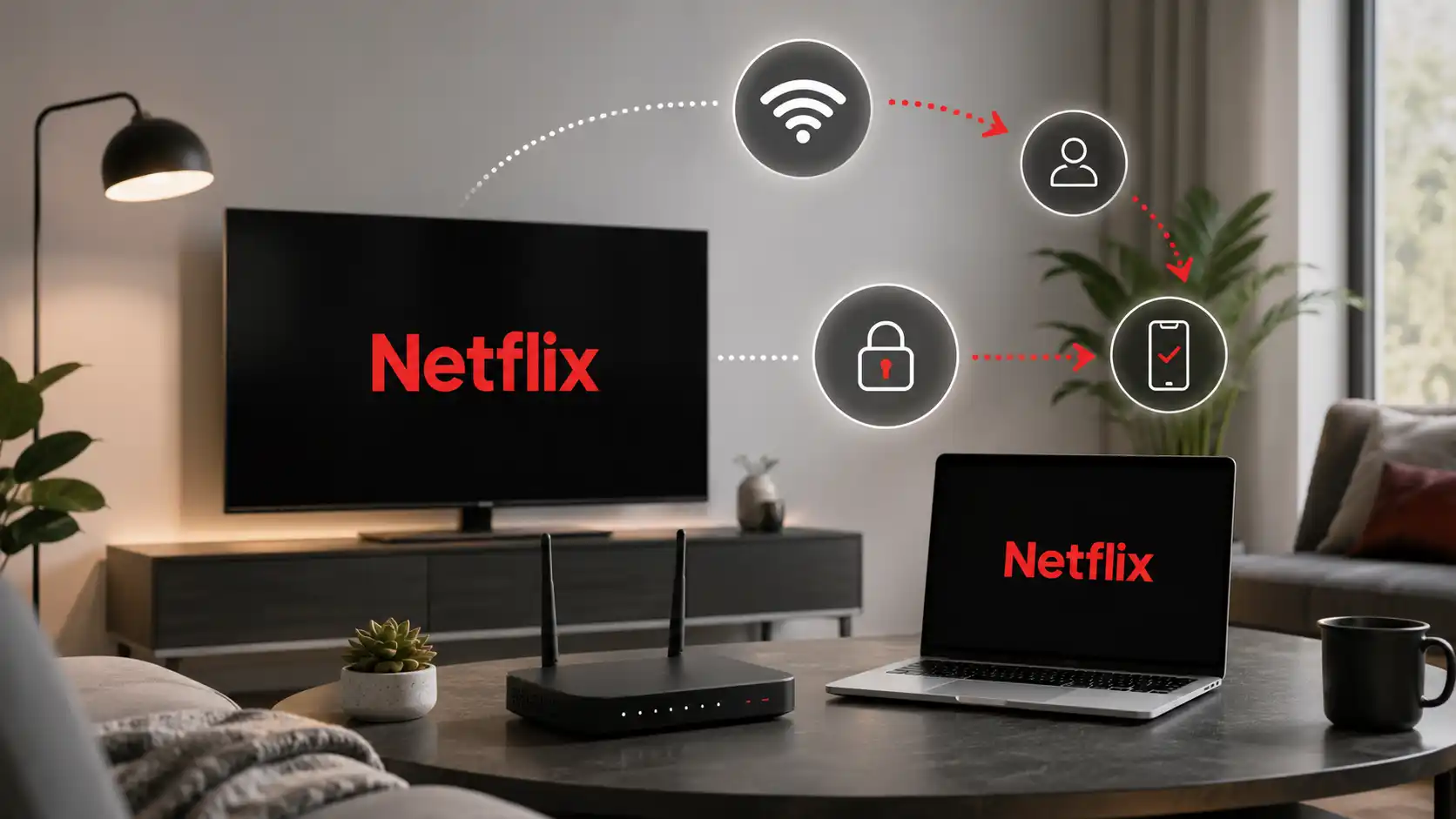
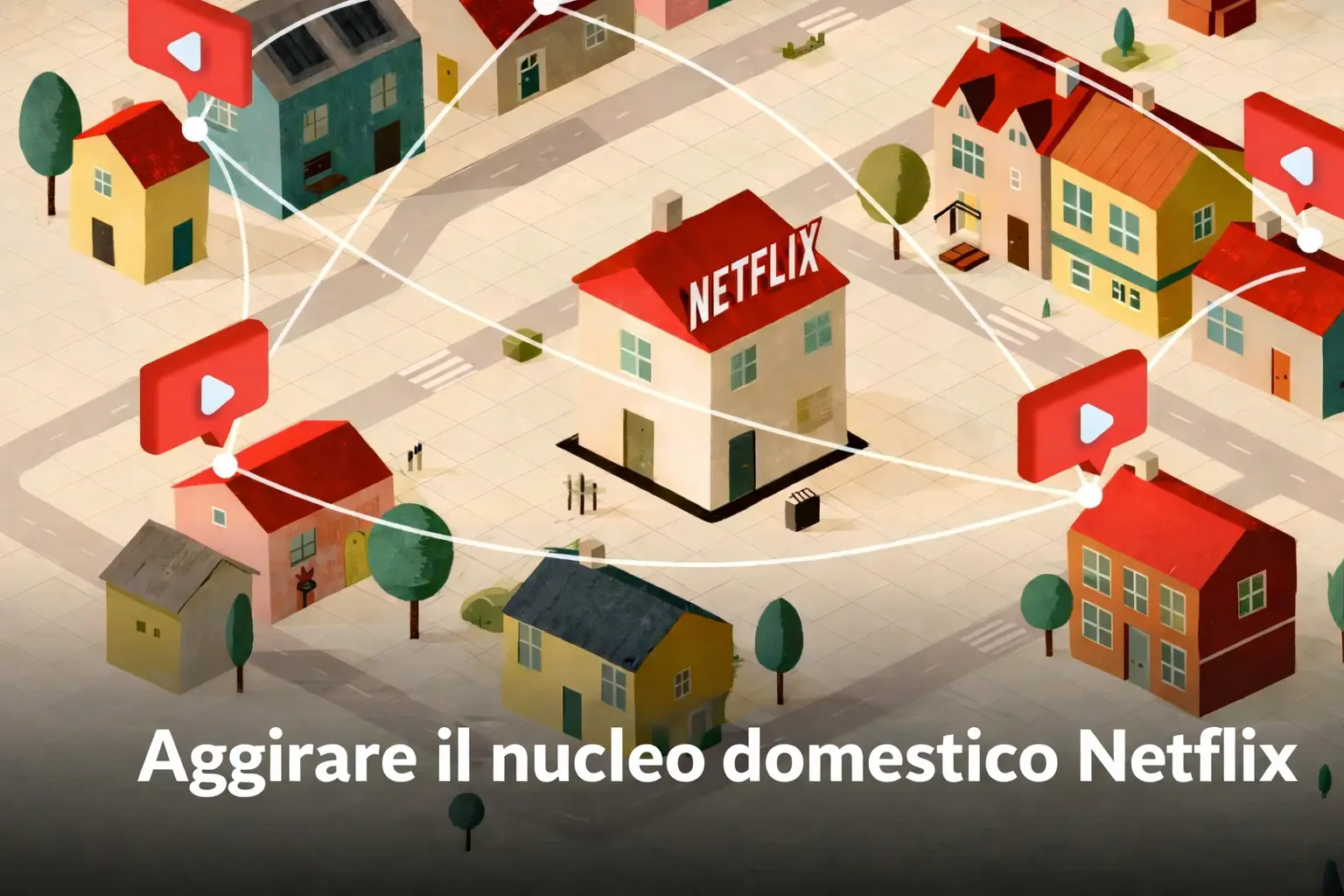
Netflix utilizza il Nucleo domestico per collegare l’account ai dispositivi connessi alla rete Internet del luogo principale da cui viene guardato Netflix. Quando una TV, un dispositivo streaming o un altro dispositivo non viene riconosciuto, Netflix può mostrare un messaggio di blocco o richiedere una verifica.
Le cause più comuni sono:
- il dispositivo non è stato associato al Nucleo domestico Netflix;
- stai usando Netflix da una rete diversa da quella abituale;
- hai reinstallato l’app, cancellato i dati o cambiato dispositivo;
- Netflix richiede una nuova conferma dell’accesso;
- il link di verifica precedente è scaduto o non è stato completato in tempo.
Ecco le nostre soluzioni
Clicca su "Sto viaggiando"/"Guarda temporaneamente" e ottieni un link di verifica da GamsGo.
⚠️ Si prega di notare che se il tuo dispositivo televisivo è già associato alla rete WiFi di casa, non potrà più essere utilizzato su quella rete. Pertanto, dovrai utilizzare una nuova rete o dati mobili.
Per diversi dispositivi, segui queste linee guida
TV
- Disconnetti il tuo account Netflix dal dispositivo.
- Riavvia il router del televisore oppure cambia dispositivo e rete.
- Accedi di nuovo a Netflix.
- Se compare ancora il messaggio, clicca su "Sto viaggiando" o "Guarda temporaneamente" e ottieni il link di verifica da GamsGo.
Smartphone, tablet o notebook
- Disconnetti il tuo account Netflix.
- Cancella dati e cache oppure reinstalla l’app Netflix.
- Connettiti a una rete diversa da quella precedente.
- Accedi di nuovo e completa la verifica tramite il link ottenuto da GamsGo, se richiesto.
Poi prova a fare nuovamente l'accesso. Se sei ancora influenzato dalle restrizioni familiari, utilizza un dispositivo diverso e assicurati di non utilizzare la stessa rete degli altri dispositivi.
Cosa fare se il problema continua
Se il messaggio "Questo dispositivo non appartiene alla tua famiglia Netflix" continua a comparire, evita di ripetere troppe volte la stessa operazione sullo stesso dispositivo. Prova prima a cambiare rete o dispositivo, poi richiedi nuovamente il link di verifica tramite GamsGo.
- Controlla di aver cliccato su "Sto viaggiando" o "Guarda temporaneamente" quando l’opzione è disponibile.
- Usa il link di verifica appena ricevuto, perché potrebbe scadere dopo un certo periodo.
- Non usare contemporaneamente più dispositivi per la stessa verifica.
- Se non riesci ancora ad accedere, contatta il supporto GamsGo per ricevere assistenza.
Conclusione
Il messaggio "Questo dispositivo non appartiene alla tua famiglia Netflix" non significa sempre che il tuo account non possa più essere usato. Nella maggior parte dei casi, Netflix sta semplicemente chiedendo di confermare il dispositivo, aggiornare il Nucleo domestico o completare una verifica temporanea.
Una volta risolto l’accesso a Netflix, puoi anche confrontare altri servizi di streaming disponibili su GamsGo, come un abbonamento Disney+ a prezzo ridotto o un piano HBO Max conveniente, così da avere più contenuti da guardare senza aumentare troppo il costo mensile.
Abbiamo preparato un codice promozionale esclusivo per tutti i lettori del blog:
Ottieni un ulteriore 3% di sconto sul tuo prossimo acquisto!
FAQ
Posso usare Netflix fuori casa?
Sì, Netflix può consentire l’uso fuori casa o in viaggio, ma in alcuni casi può chiedere una verifica del dispositivo. Se usi un abbonamento acquistato tramite GamsGo, segui la procedura di verifica indicata dalla piattaforma.
Devo cambiare dispositivo per risolvere l’errore?
Non sempre. Prima prova a uscire dall’account, cancellare cache e dati, riavviare il dispositivo e completare la verifica richiesta. Se il dispositivo continua a non essere riconosciuto, puoi provare da un altro dispositivo.
Posso continuare a usare Netflix dopo la verifica?
Sì. Dopo aver completato la verifica, puoi provare ad accedere di nuovo a Netflix dal dispositivo indicato. Se il problema continua, prova con una rete o un dispositivo diverso.
Articoli correlati
Abbonamento Netflix condiviso: come funziona nel 2026
10 Migliori Siti Streaming Calcio Gratis 2026 (Mondiali & UCL)
Come gli studenti ottieni Gemini Pro in italiano gratis per 12 mesi


![[Netflix] Cos'è un PIN? Come impostare il PIN del mio profilo?](https://static.gamsgocdn.com/image/ea667ce7b2de9913ea647c39dc92adc4.webp)