Se non riesci a ricevere e-mail mentre usi GamsGo, aggiungi [email protected], [email protected] e [email protected] alla tua whitelist e-mail e riprova.
Come si inserisce un indirizzo e-mail nella whitelist? Ti mostrerò come farlo nelle principali app di posta elettronica. Per istruzioni dettagliate, continua a leggere la sezione dedicata all’app e-mail desktop o mobile che utilizzi.
📌 Suggerimento pro: inserisci il link a questa pagina nella tua e-mail di benvenuto (o nella pagina di ringraziamento dopo l’iscrizione) per rendere più semplice ai tuoi iscritti aggiungere le tue e-mail alla whitelist.
App e-mail mobile
Se controlli la posta su telefono o tablet, i passaggi qui sotto mostrano come inserire un indirizzo e-mail nella whitelist nelle app e-mail mobili più comuni e aiutano i messaggi importanti ad arrivare nella tua casella di posta.
Gmail
Come inserire un’e-mail nella whitelist in Gmail? Hai due opzioni:
- Segnalare un’e-mail come “non spam” (se l’e-mail è nello spam).
- Spostare un’e-mail dalla scheda Promozioni alla casella Principale.
Se un’e-mail finisce nella cartella spam, aprila e fai clic su Segnala come non spam.
Puoi anche toccare i tre puntini in alto a destra e fare clic su Segna come importante per darle priorità nella tua casella di posta.
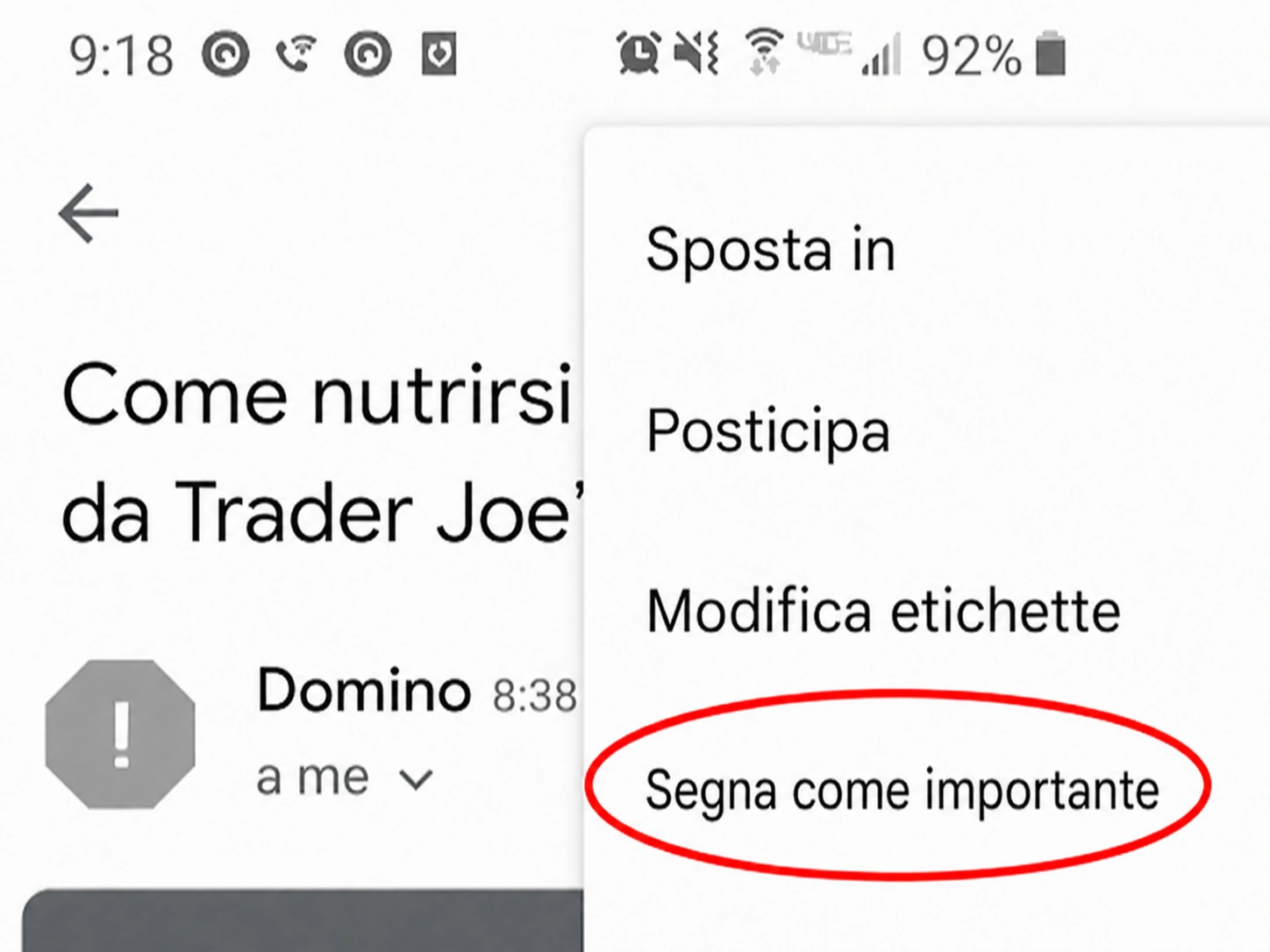
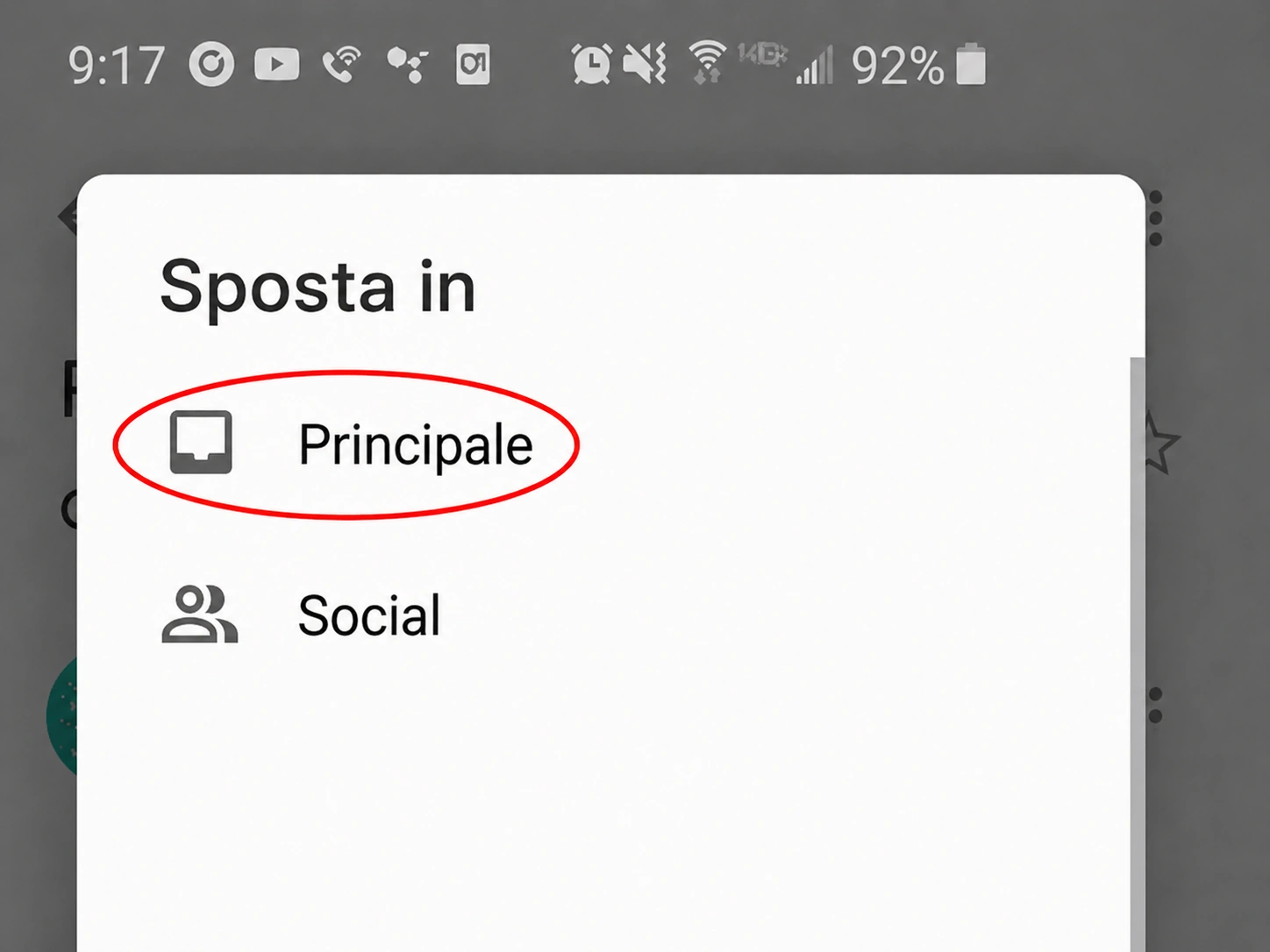
Per spostare un’e-mail dalla cartella Promozioni alla casella Principale, apri l’e-mail e tocca i tre puntini in alto a destra, poi tocca Sposta in > Principale.
Apple Mail
Apple Mail non ha una tradizionale impostazione di whitelist. Per evitare che un mittente finisca in Posta indesiderata, contrassegna i suoi messaggi come Non indesiderato.
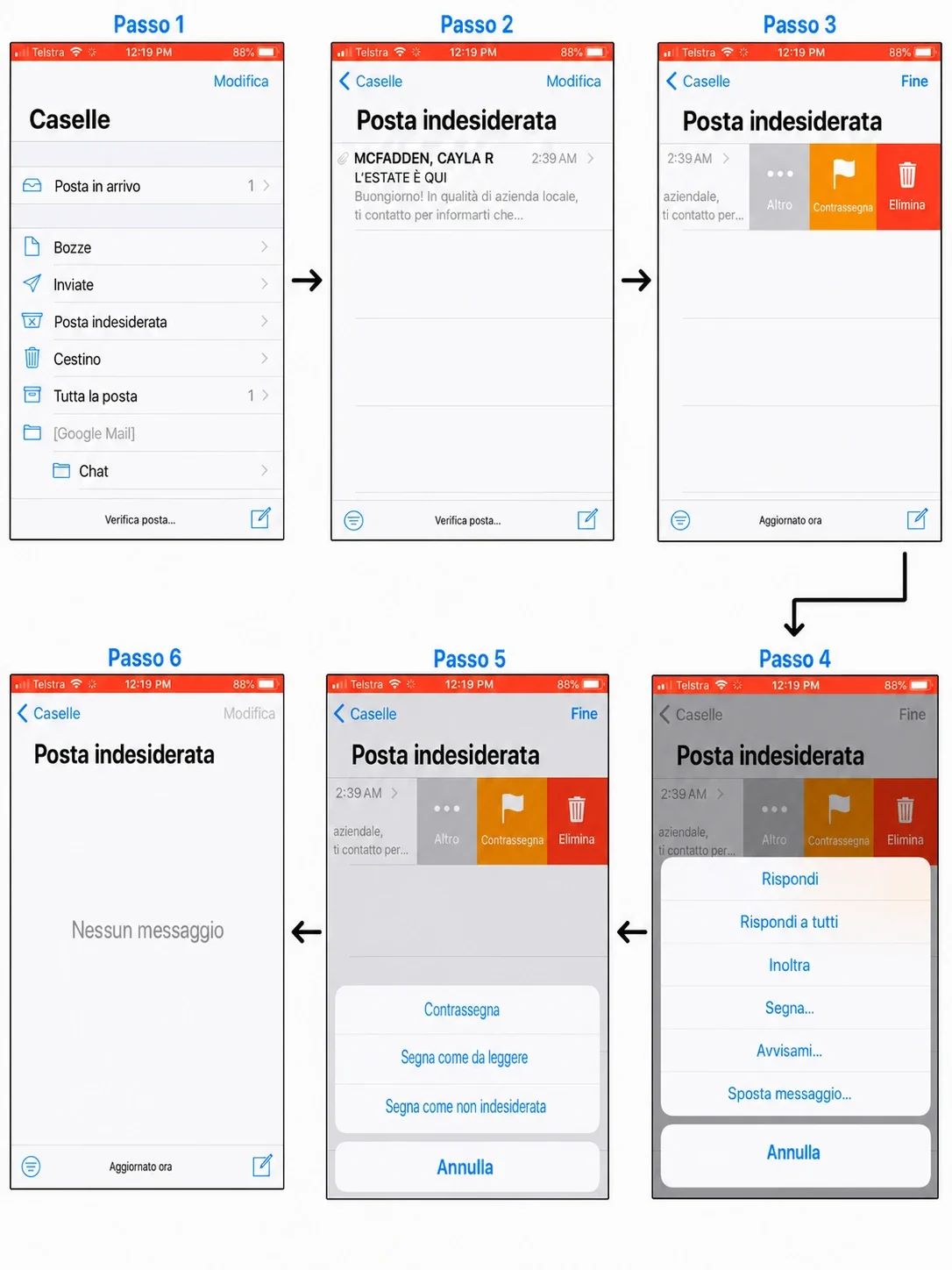
- Apri l’app Mail e vai su Caselle.
- Apri la cartella Posta indesiderata.
- Trova l’e-mail e scorri verso sinistra.
- Tocca Altro, quindi tocca Contrassegna....
- Tocca Contrassegna come non indesiderata.
- Conferma che l’e-mail non sia più nella cartella Posta indesiderata.
Yahoo
Come inserire un’e-mail nella whitelist in Yahoo? Per aggiungere un indirizzo e-mail ai contatti mobili di Yahoo! Mail e assicurarti che le e-mail vengano recapitate, segui questi passaggi:
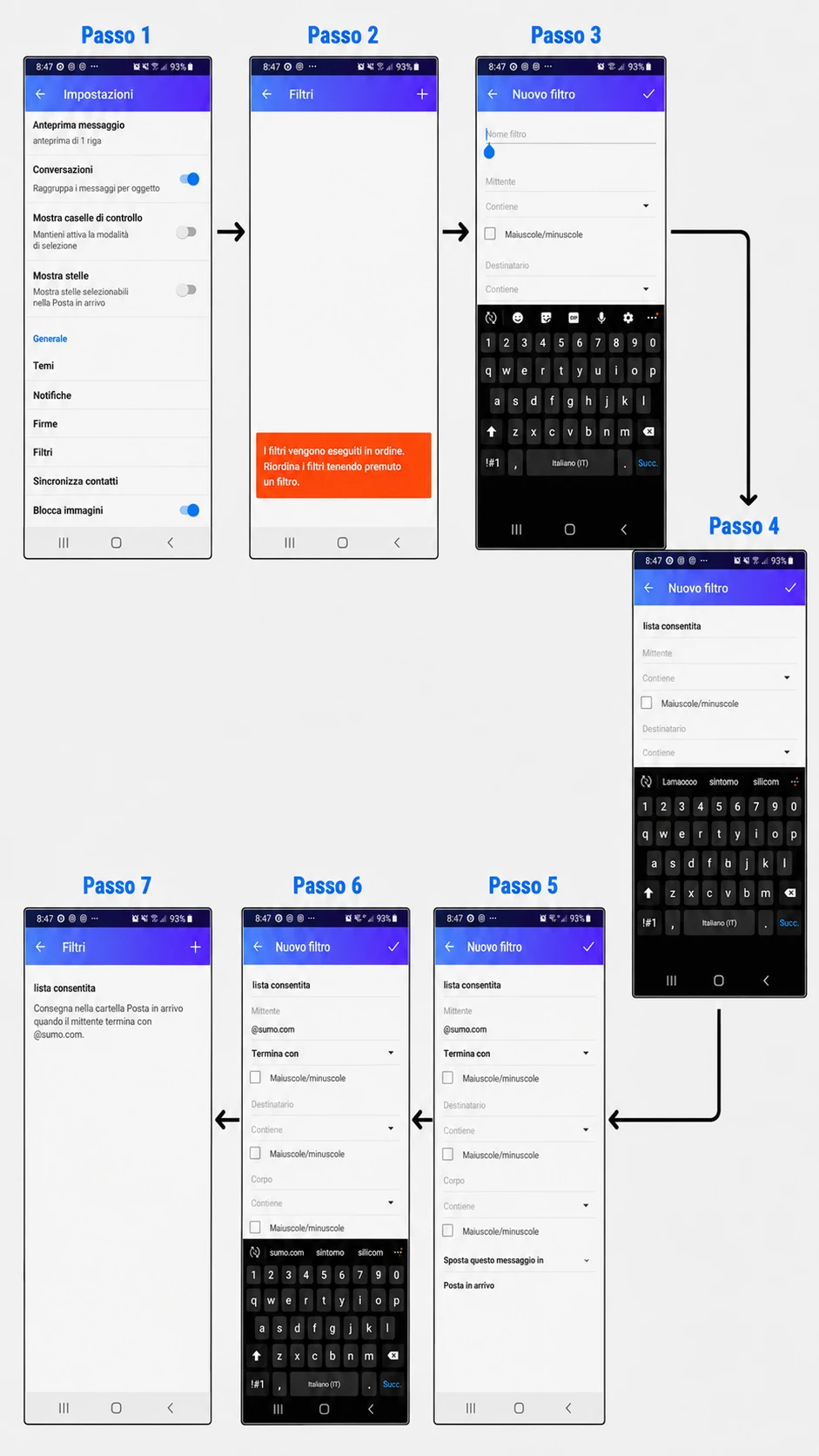
- Apri Impostazioni, quindi scorri fino a Filtri.
- Tocca Filtri, quindi tocca l’icona +.
- Crea un nuovo filtro.
- Dai un nome al filtro, ad esempio whitelist.
- Aggiungi l’indirizzo e-mail o il dominio del mittente nel campo Mittente.
- Imposta “Sposta questo messaggio in” su Posta in arrivo.
- Tocca l’icona ✓ per salvare il filtro.
Outlook Mobile
Come inserire un’e-mail nella whitelist in Outlook? In Outlook per dispositivi mobili puoi aggiungere un mittente alla tua “Posta in arrivo Evidenziata” per assicurarti che le sue e-mail ti arrivino. Ecco come:
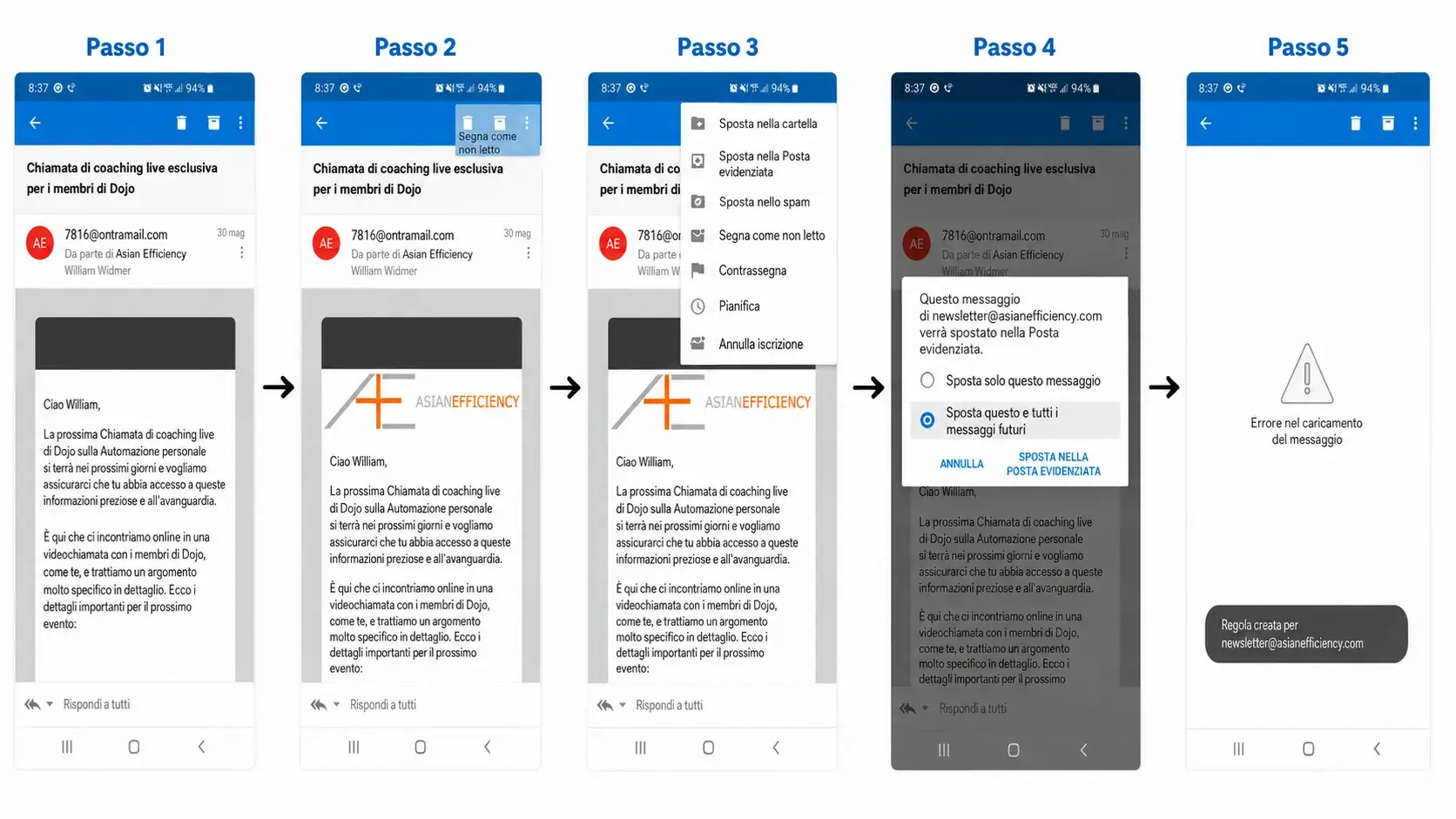
- Apri l’e-mail che vuoi inserire nella whitelist. Tocca i tre puntini nell’angolo in alto a destra dello schermo.
- Tocca i tre puntini nell’angolo in alto a destra dello schermo (non i puntini dentro l’e-mail).
- Tocca Sposta in Posta in arrivo Evidenziata.
- Seleziona “Sposta questo e tutti i messaggi futuri”, quindi tocca SPOSTA NELLA CARTELLA.
- Conferma che la regola sia stata creata per i messaggi futuri.
App e-mail desktop (Mac/PC)
Gmail
Ci sono tre modi per inserire un’e-mail nella whitelist in Gmail:
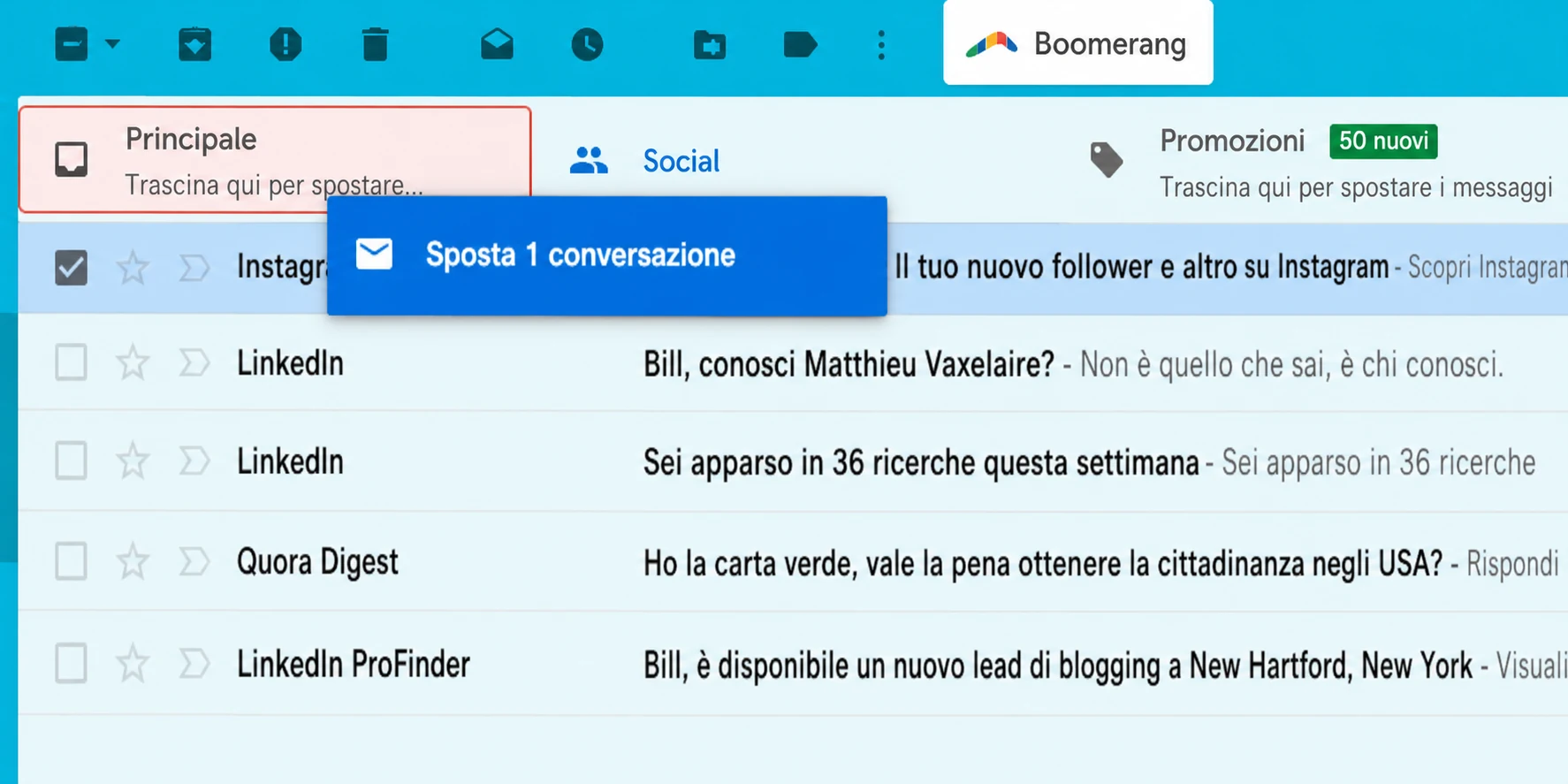
1. Schede di Gmail. Se usi le schede di Gmail (Promozioni e Social), fai clic e trascina l’e-mail che vuoi inserire nella whitelist dalla scheda in cui si trova alla scheda Principale.
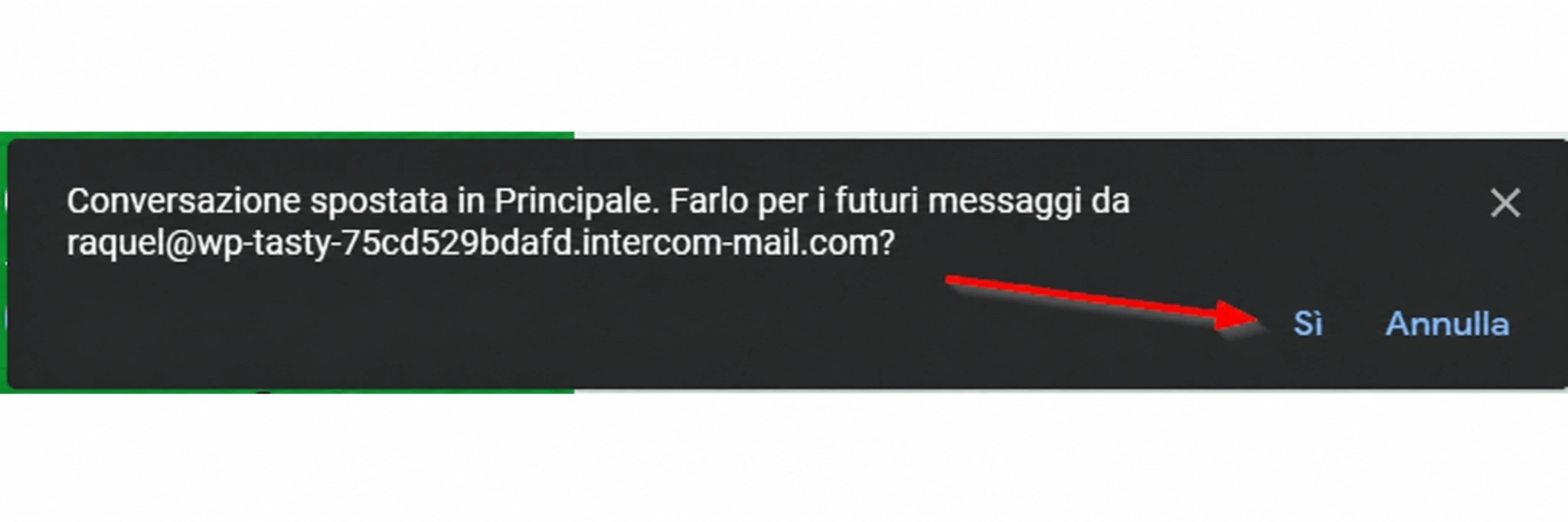
2. Contrassegnare un’e-mail come “non spam”. Una volta fatto, riceverai un avviso: “Questa conversazione è stata spostata in Principale. Eseguire questa azione per tutti i messaggi futuri da [email protected]?” Fai clic su Sì.
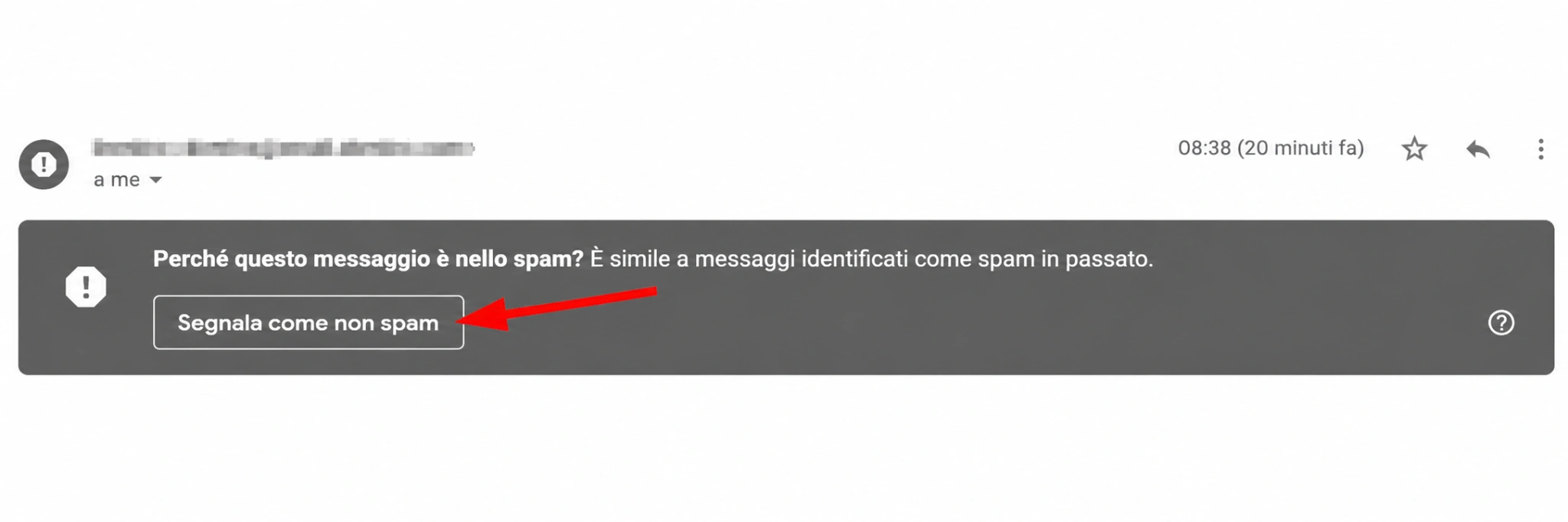
Se l’e-mail è già nella cartella spam, contrassegnala come “non spam”. Apri nella cartella spam l’e-mail che vuoi inserire nella whitelist, quindi fai clic su Segnala come non spam.
3. Creare un filtro
Infine, se un’e-mail è già nella cartella “Principale”, ma vuoi assicurarti che tutte le e-mail di quel mittente vengano sempre inserite in quella cartella, puoi creare un filtro. Ecco i passaggi:
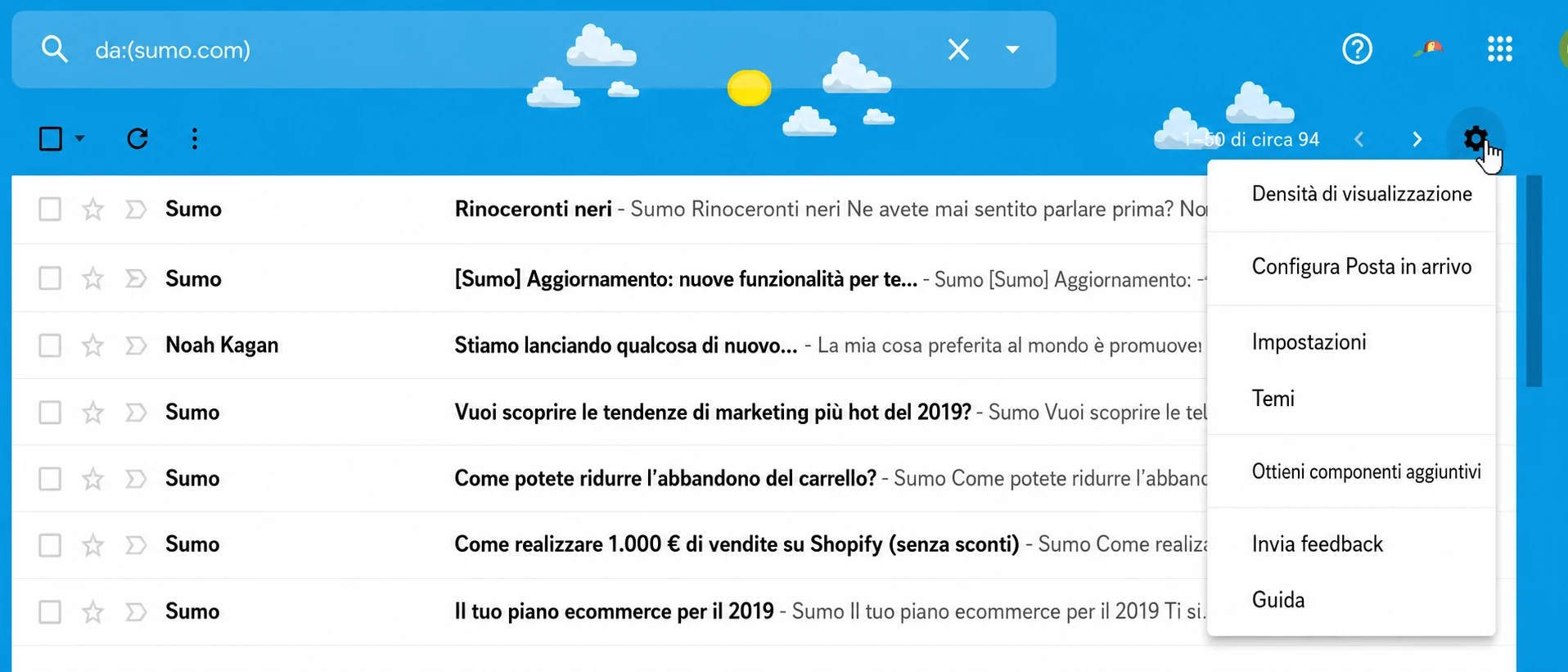
1. Fai clic sull’ icona dell’ingranaggio in alto a destra, quindi su Impostazioni dal menu a discesa.
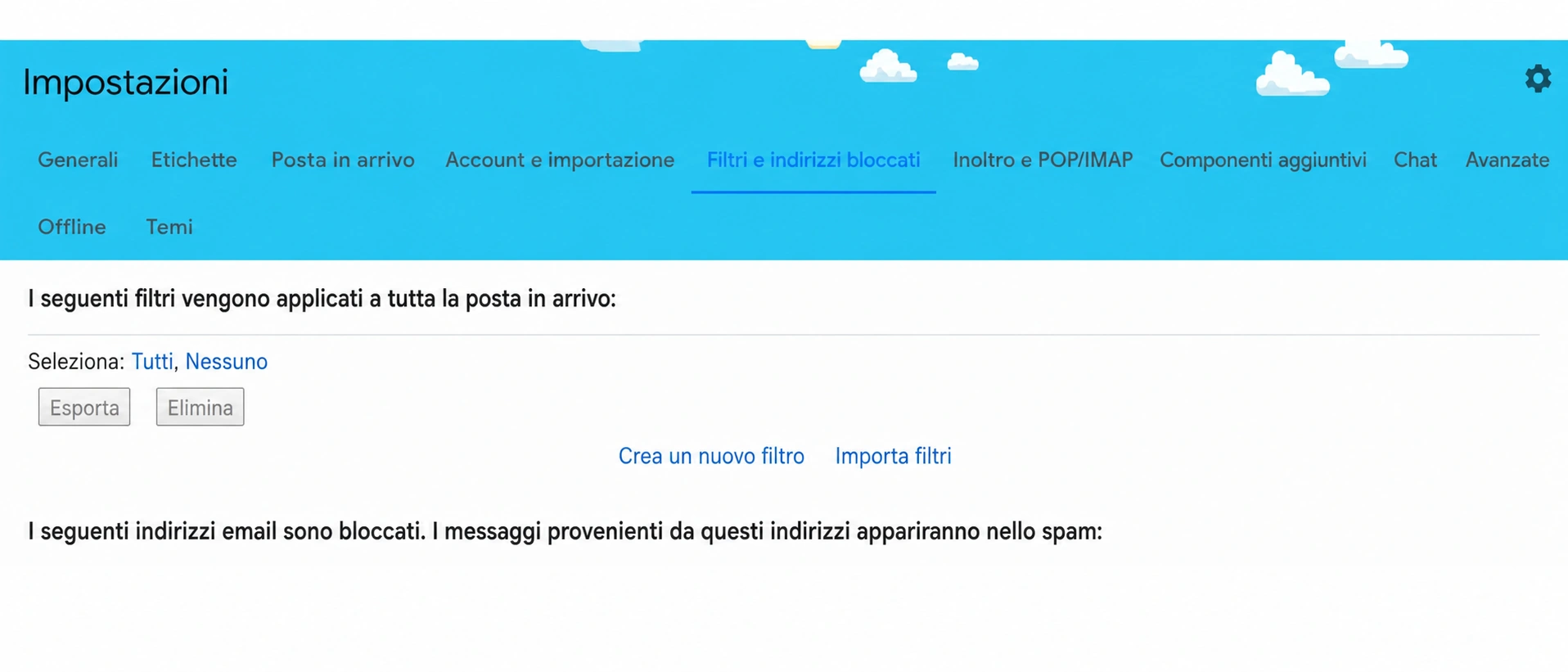
2. Fai clic sulla scheda Filtri, quindi su Crea un nuovo filtro.
3. Inserisci il dominio dell’e-mail che vuoi inserire nella whitelist nel campo Da.
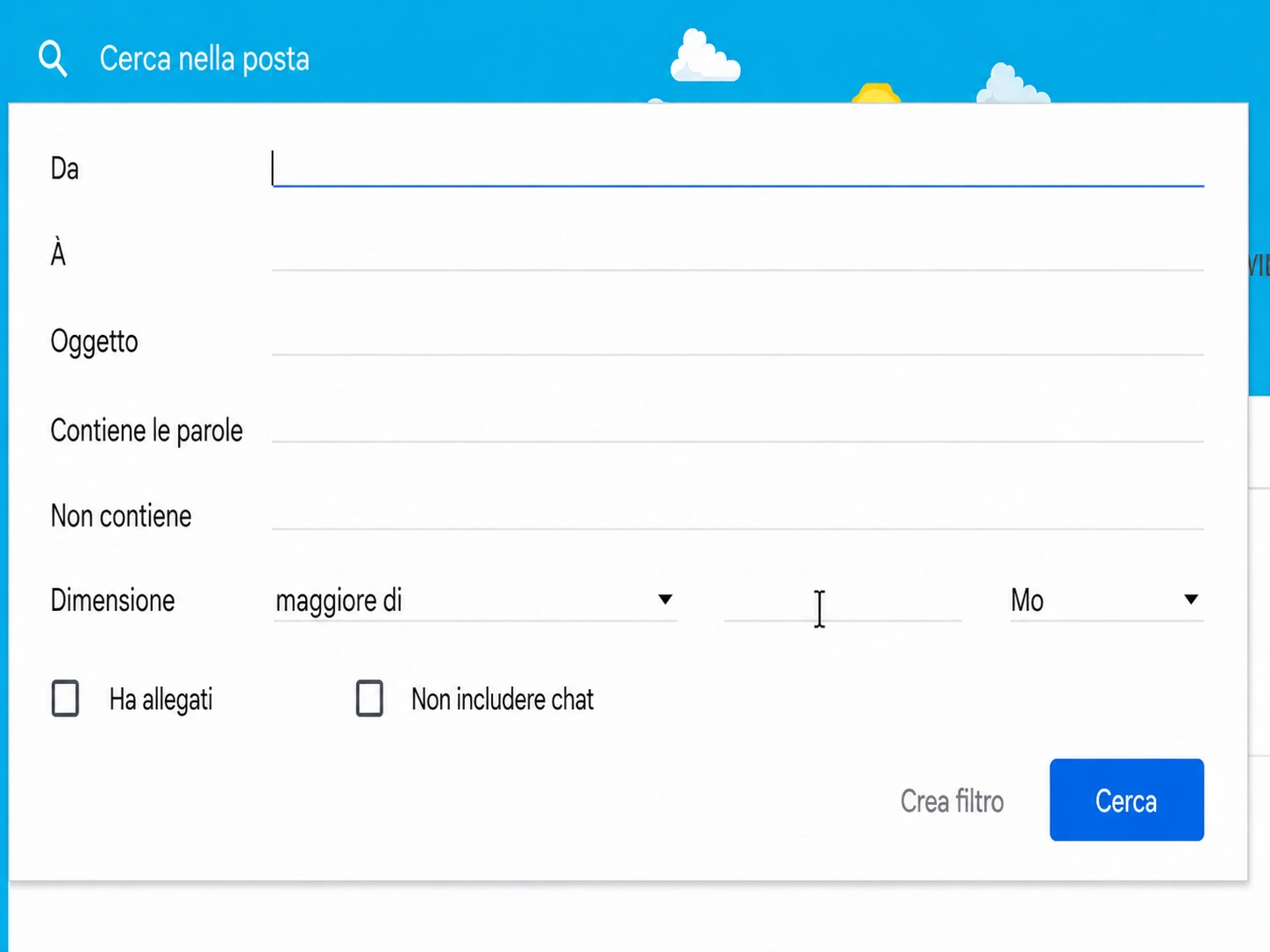
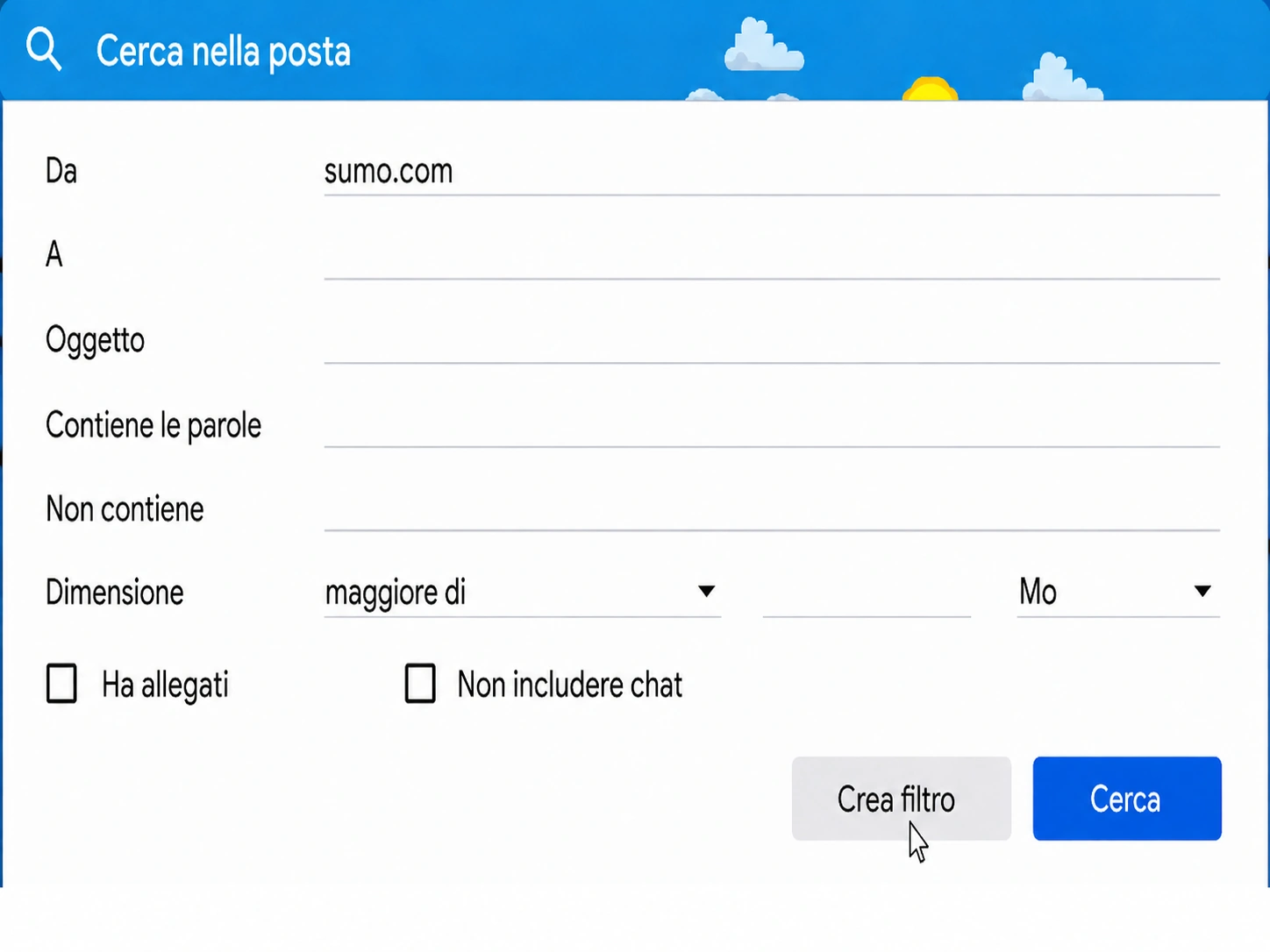
4. Fai clic su Crea filtro con questa ricerca.
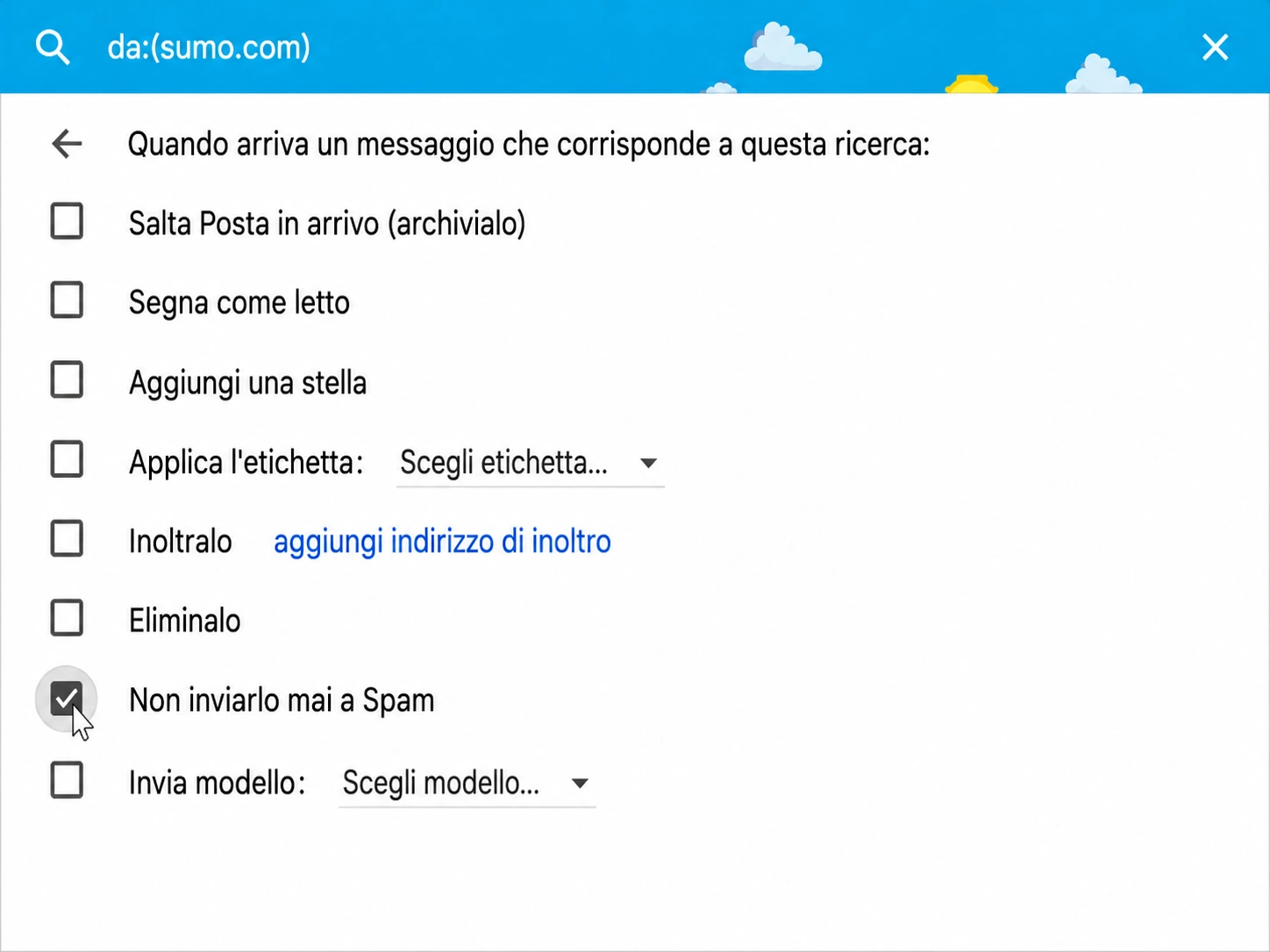
5. Nella casella intitolata Quando arriva un messaggio che corrisponde a questa ricerca, seleziona Non inviarlo mai a Spam.
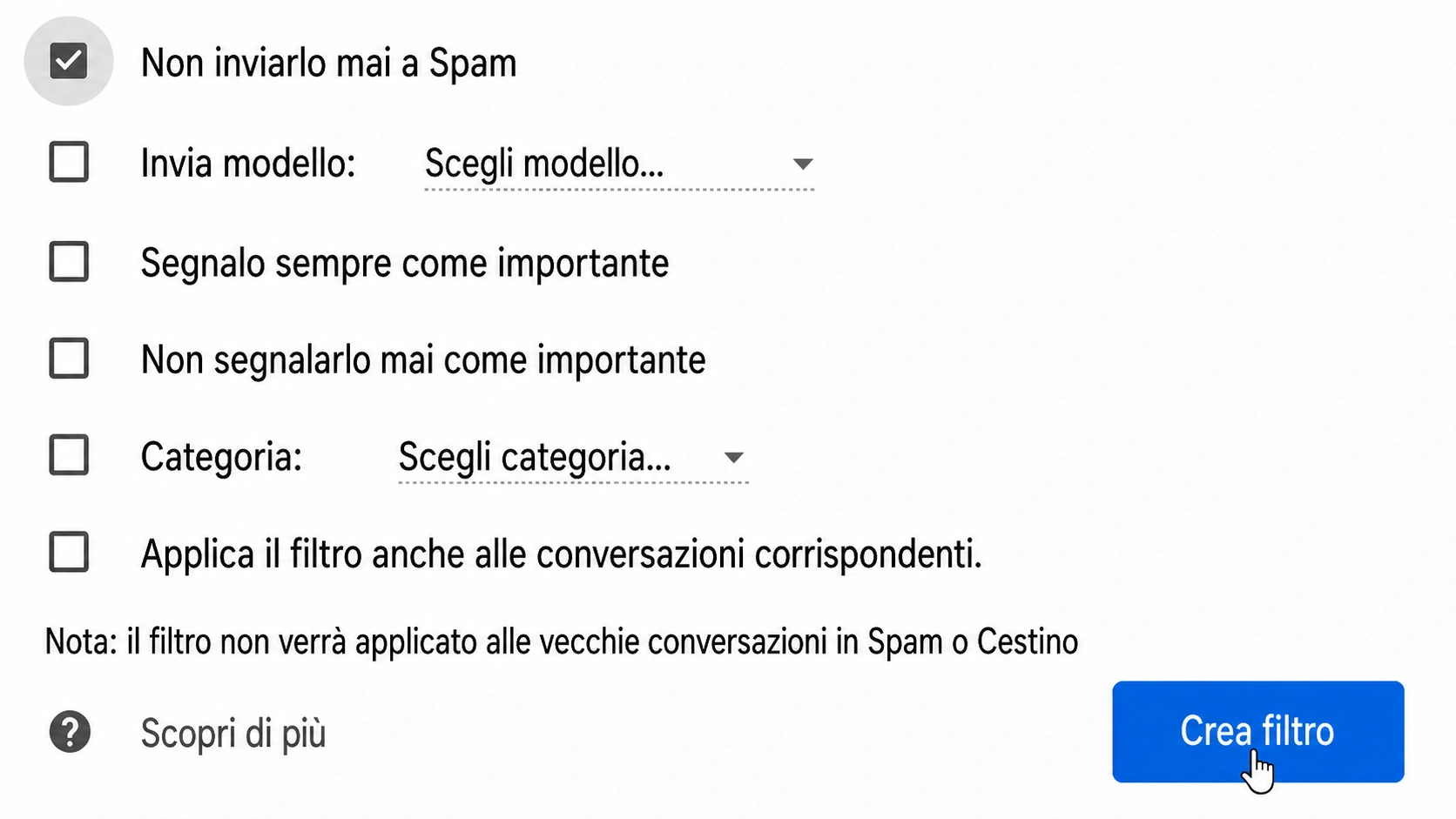
6. Fai clic sul pulsante Crea filtro.
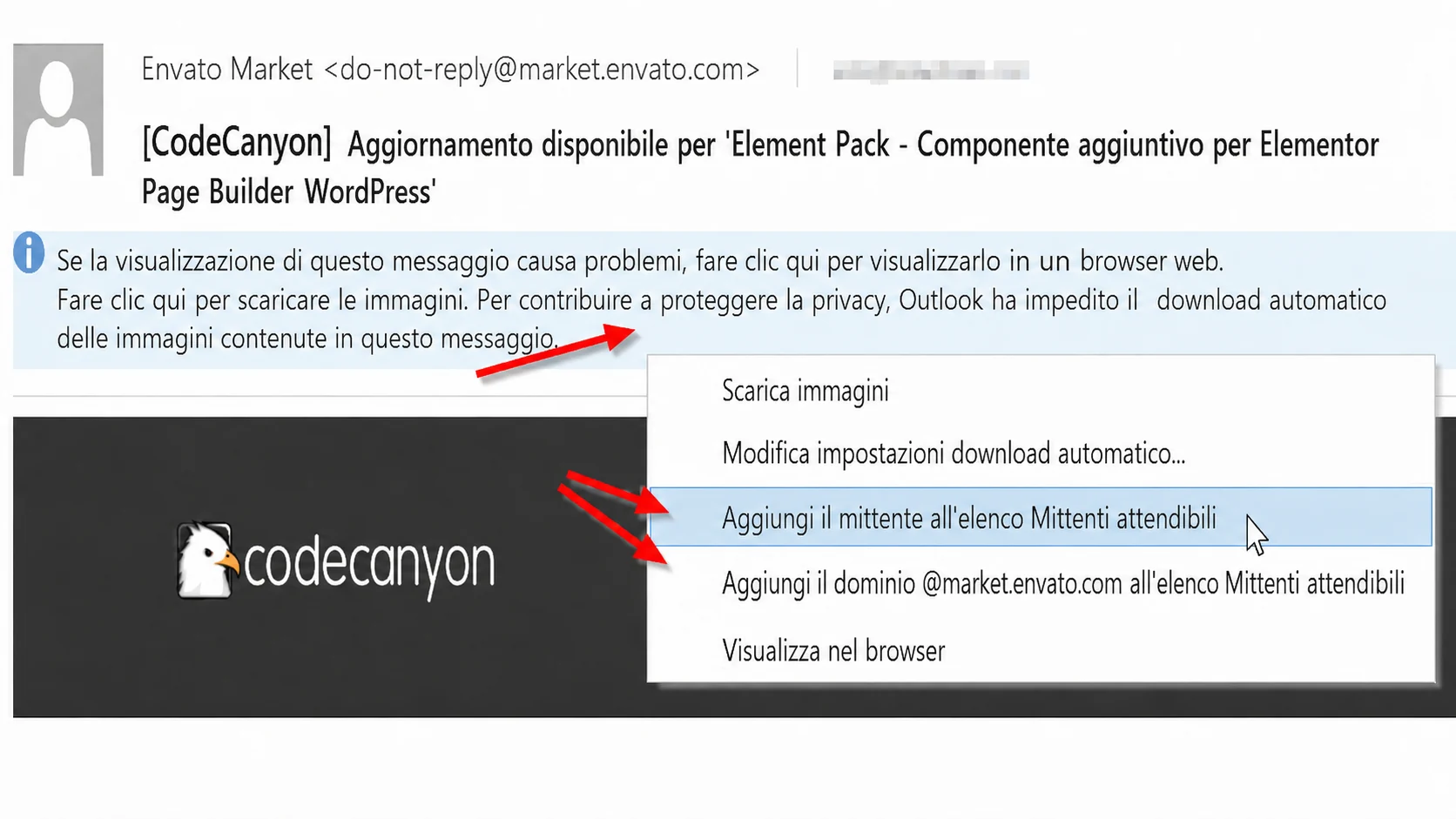
Outlook 20XX
Per aggiungere un messaggio e-mail alla whitelist in qualsiasi versione di Outlook 2000 o successiva, puoi:
1. Fare clic sul riquadro informativo blu Fai clic qui per scaricare le immagini.
2. Fare clic su Aggiungi mittente all’elenco Mittenti attendibili. Puoi anche fare clic su Aggiungi il dominio @domain.com all’elenco Mittenti attendibili per inserire nella whitelist tutte le e-mail provenienti da qualsiasi indirizzo di quel dominio.
Outlook.com
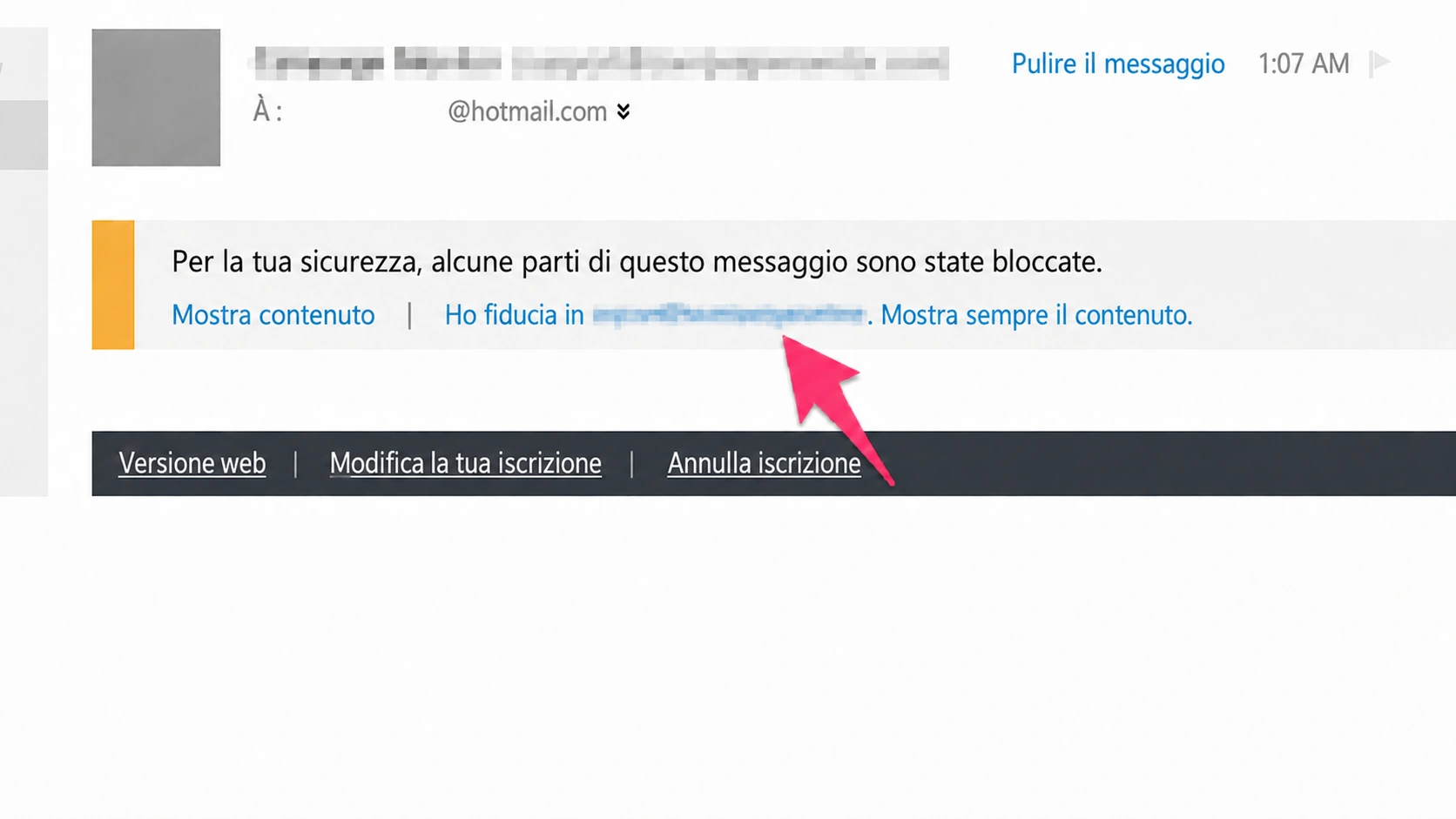
Per inserire un’e-mail nella whitelist in Outlook, devi aprire l’e-mail che vuoi autorizzare. Dovrebbe comparire un messaggio di avviso: “Parti di questo messaggio sono state bloccate per la tua sicurezza.” Fai clic su Mi fido di [email protected]. Mostra sempre il contenuto.
AOL Mail
Per inserire e-mail nella whitelist su AOL:
1. Apri l’e-mail che vuoi inserire nella whitelist.
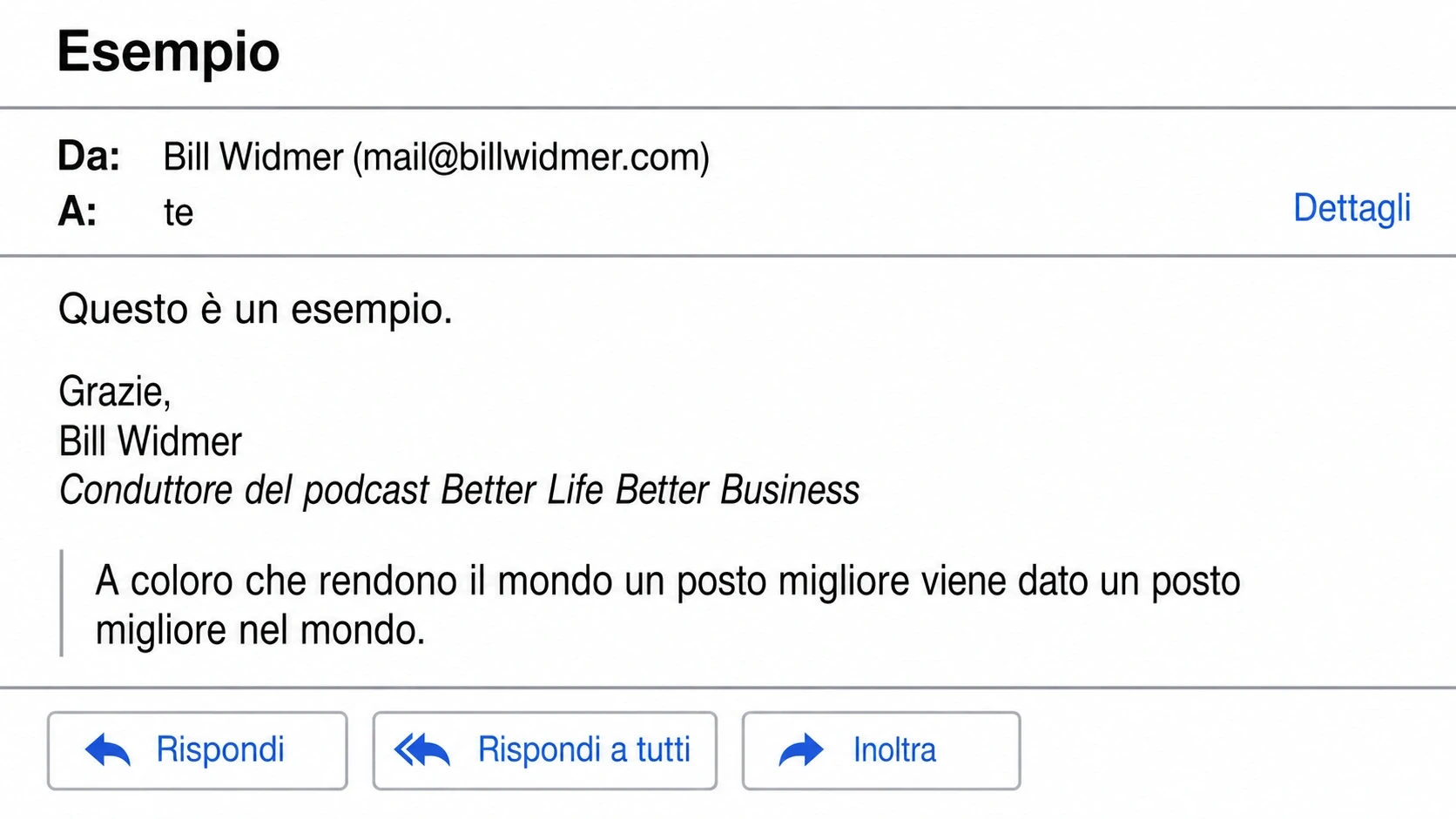
2. Fai clic sul nome e sull’indirizzo del contatto e-mail, quindi fai clic su Aggiungi contatto.

3. Inserisci nome e cognome (va bene anche il nome dell’azienda).
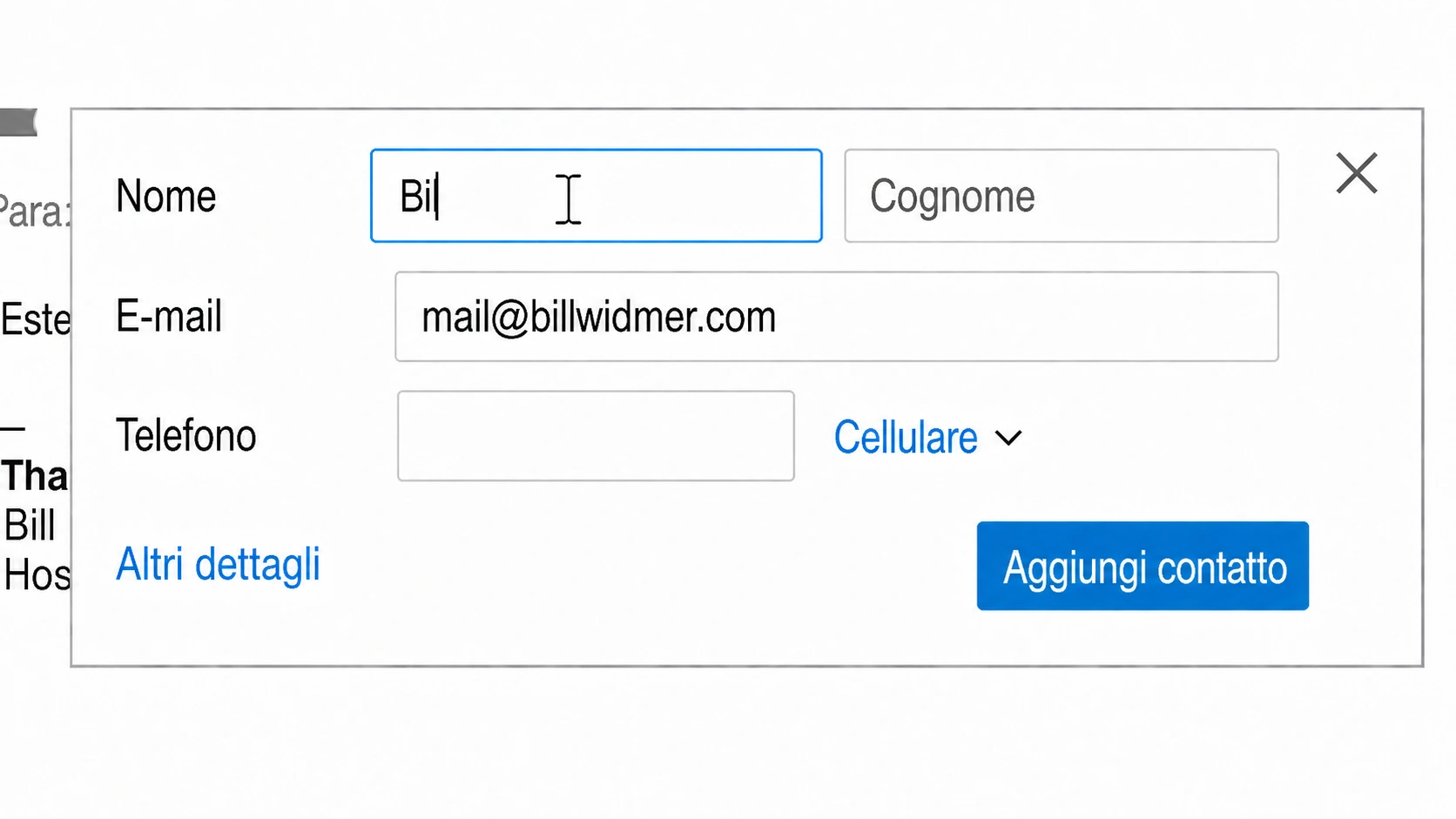
4. Fai di nuovo clic su Aggiungi contatto. Fatto!
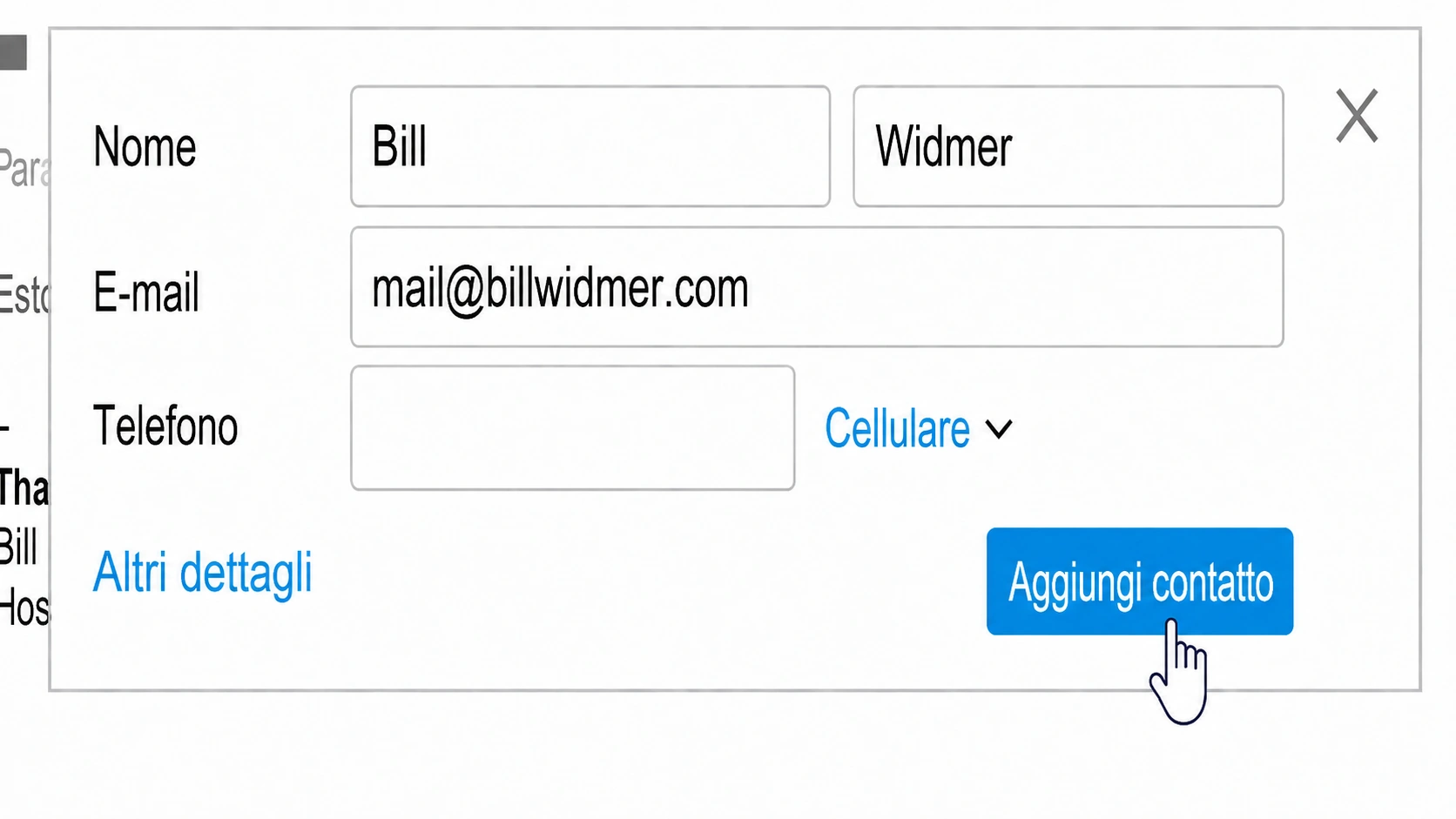
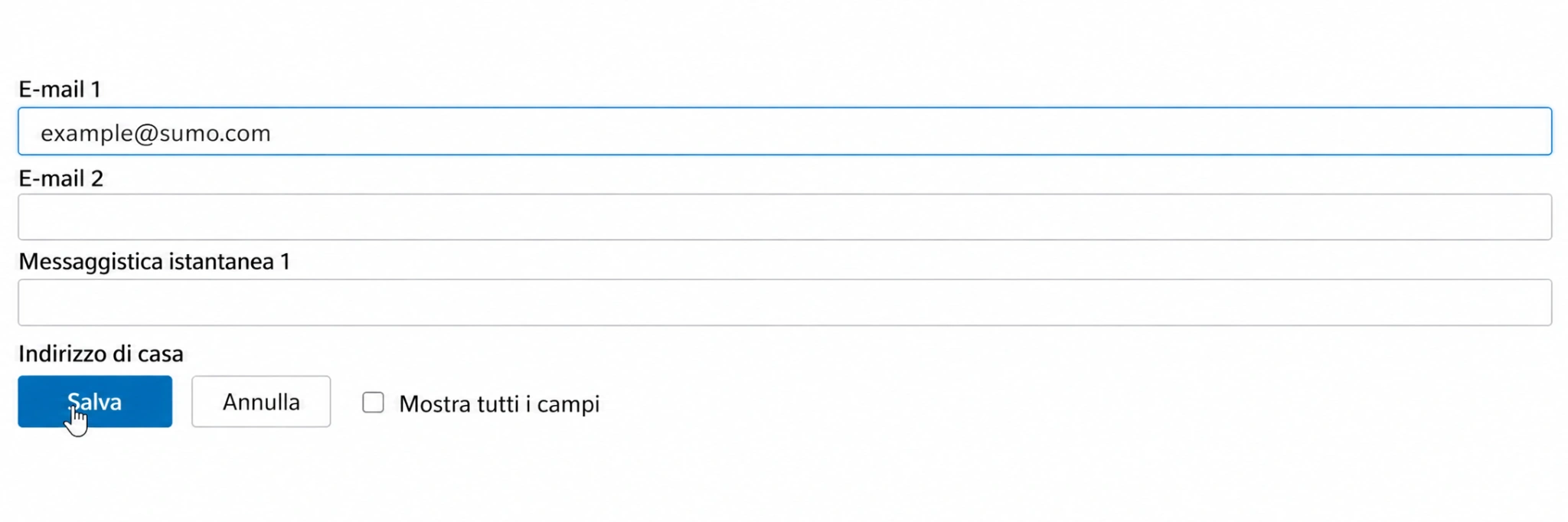
Comcast/Xfinity
Se hai un account e-mail Xfinity (in precedenza Comcast), ecco come inserire un contatto nella whitelist:
1. Una volta nella pagina Posta in arrivo, fai clic sulla scheda Rubrica.
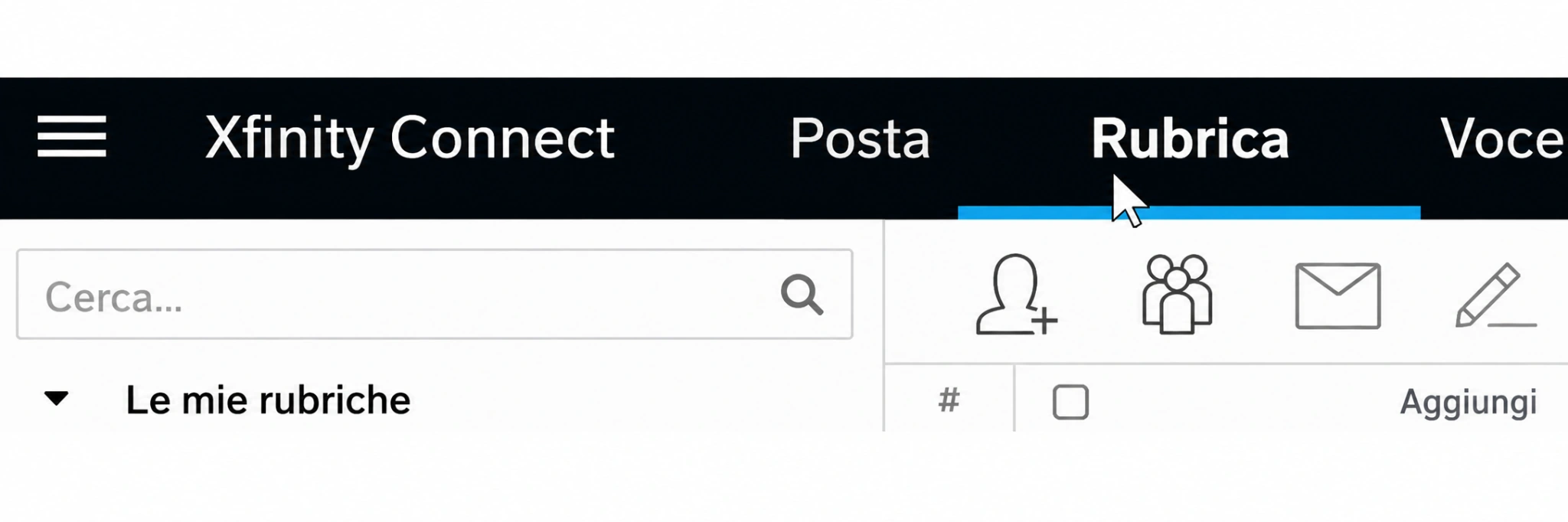
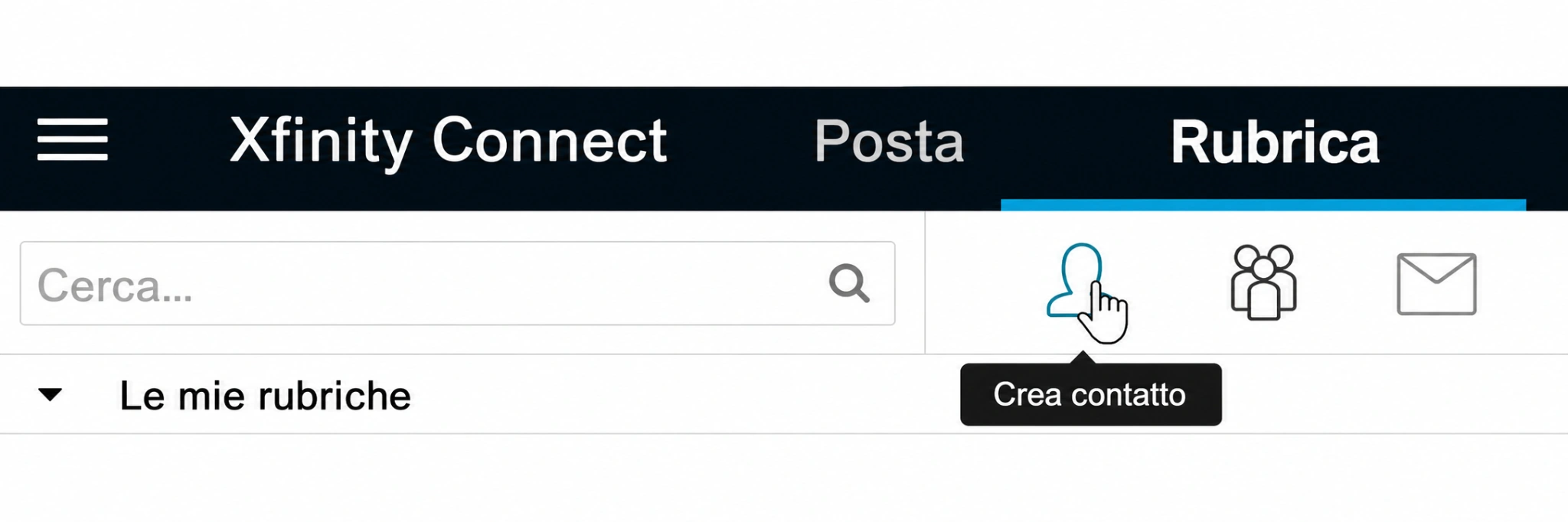
2. Fai clic su +Crea contatto nel menu superiore (sembra la sagoma di una testa con un segno più).
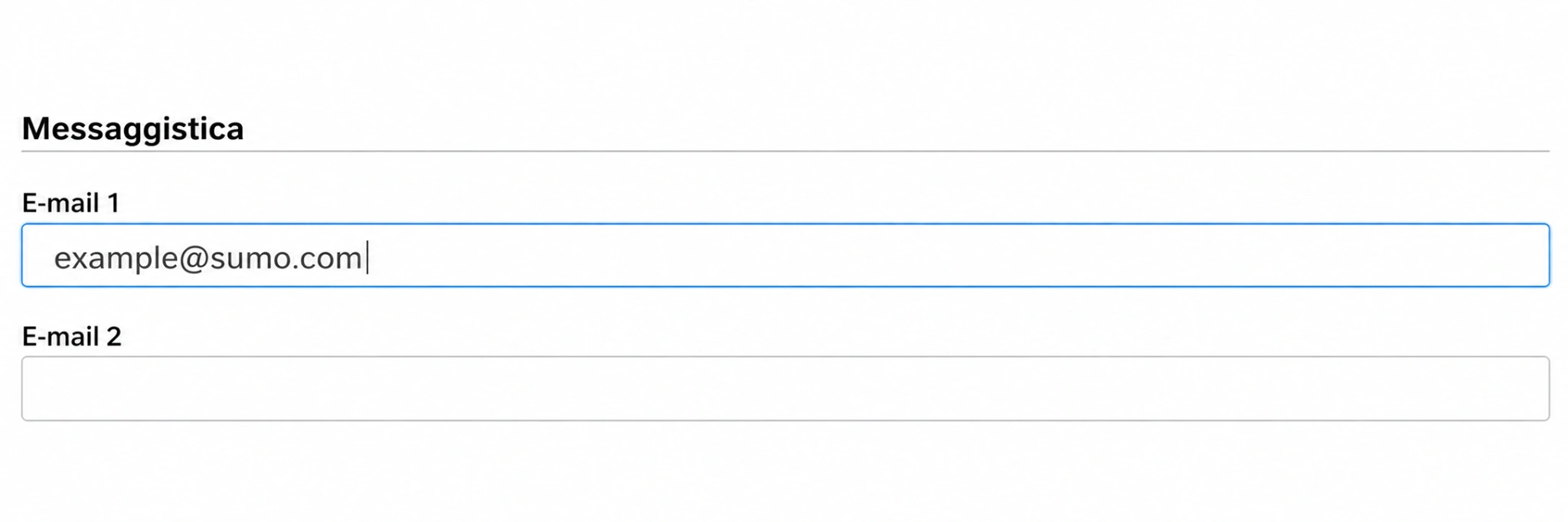
3. Aggiungi l’indirizzo e-mail del mittente.
4. Fai clic su Salva per salvare e inserire il contatto nella whitelist.
AT&T Yahoo Mail
AT&T utilizza la piattaforma dell’app Yahoo! Mail, quindi il processo per configurare una whitelist è lo stesso per entrambi. Per aggiungere alla tua whitelist i contatti che usano i seguenti provider e-mail, puoi:
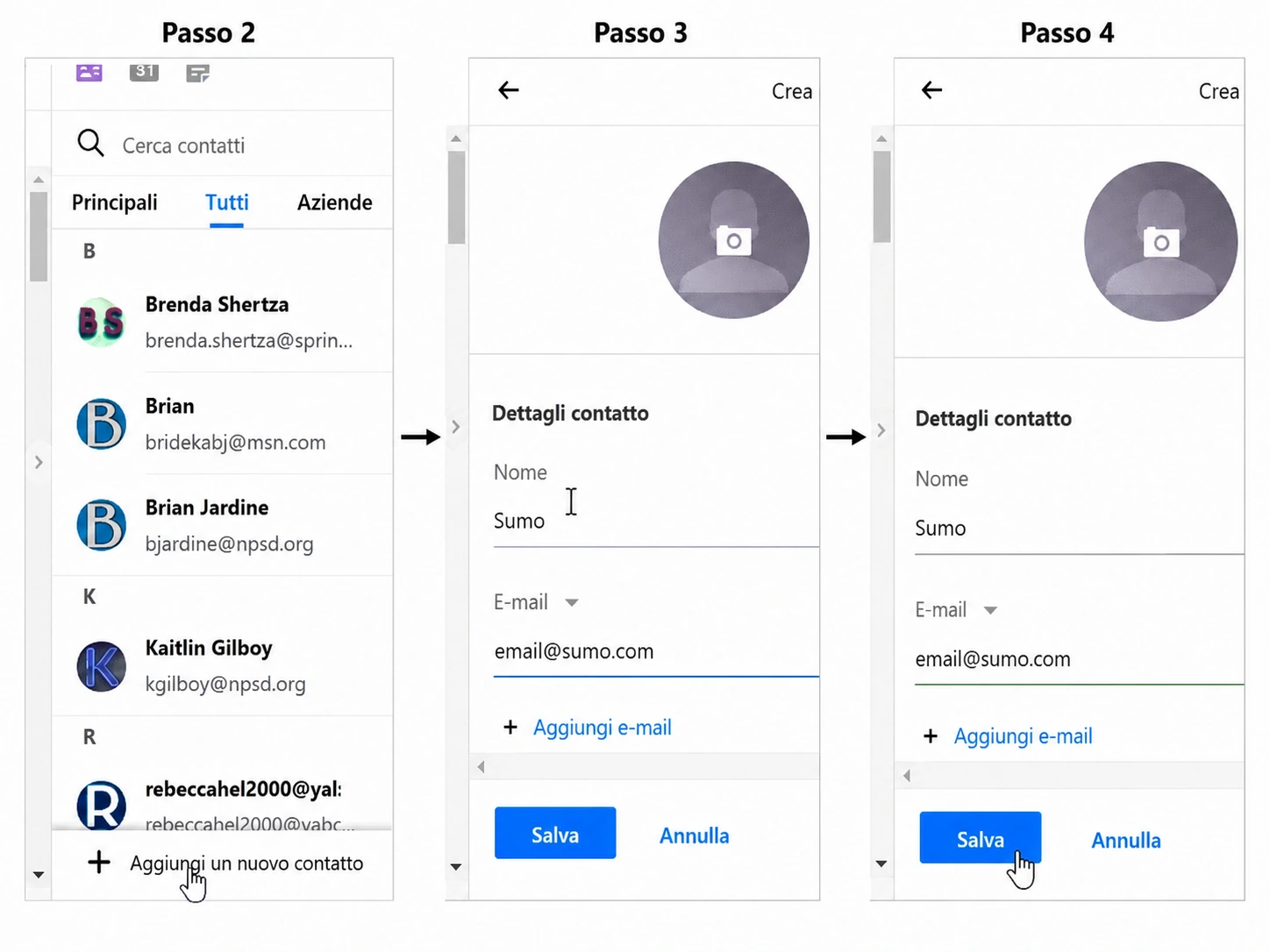
1. Fare clic sulla rubrica contatti nel menu a destra.
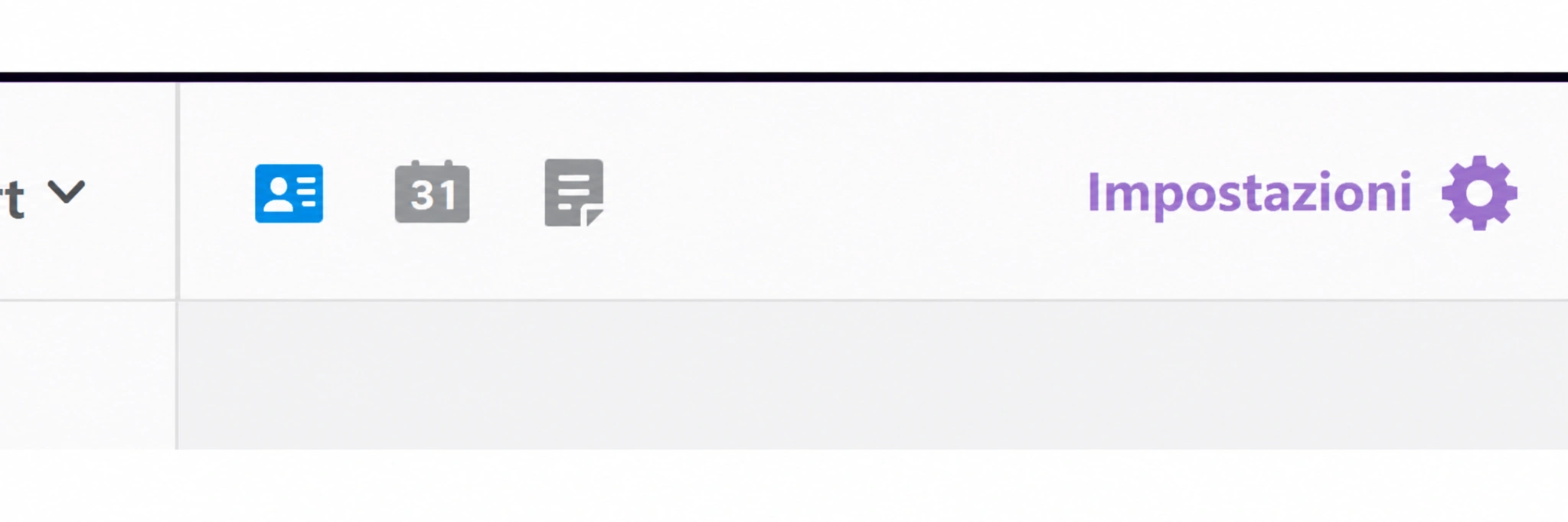
2. In fondo alla barra laterale, fai clic su +Aggiungi nuovo contatto.
3. Inserisci il nome e le informazioni e-mail del mittente che vuoi inserire nella whitelist (puoi usare un nome aziendale).
4. Fai clic su Salva.
App Mail di Mac OS X
Per inserire nella whitelist tutte le e-mail provenienti da un dominio nell’app Mail per Mac OS X o macOS, dovresti:

1. Nel menu in alto, fai clic su Mail > Preferenze.
2. Fai clic sulla scheda Regole .
3. Fai clic su Aggiungi regola.
4. Inserisci un nome per la whitelist nel campo Descrizione, ad esempio “Whitelist: sumo.com”, per creare la nuova regola.
5. Per le condizioni, imposta il primo menu a discesa su una qualsiasi. Dovrebbe apparire: Se una qualsiasi delle seguenti condizioni viene soddisfatta.
6. Nei menu a discesa successivi, seleziona Da nel primo campo e Termina con nel secondo.
7. Nella casella di testo dopo Termina con, inserisci il nome del dominio che vuoi inserire nella whitelist. Aggiungi il simbolo “@” prima del dominio se vuoi che il filtro corrisponda in modo più preciso a quel dominio esatto.
8. Fai clic sul segno più accanto all’ultima condizione per aggiungere un altro dominio con gli stessi criteri, se vuoi inserire più domini nella whitelist.
9. Nella sezione Esegui le seguenti azioni, imposta i tre menu a discesa su: Sposta messaggio, nella casella: Posta in arrivo (o in qualsiasi cartella di destinazione desiderata).
10. Fai clic su OK per salvare la regola.
Considerazioni finali
Inserire le e-mail nella whitelist è una di quelle piccole operazioni che possono evitarti molta frustrazione in seguito. Che tu usi Gmail, Yahoo, Outlook, Apple Mail o un’altra app di posta, dedicare un minuto a contrassegnare un mittente come sicuro può aiutare i messaggi importanti a non finire nelle cartelle spam, posta indesiderata o promozioni.
Se usi l’e-mail sia sul telefono sia sul computer, vale la pena controllare i passaggi per ogni app su cui fai affidamento. Una rapida configurazione della whitelist oggi può assicurarti che conferme d’ordine, aggiornamenti di lavoro, newsletter, download e altri messaggi che vuoi davvero ricevere siano molto più facili da trovare la prossima volta.
Se ti servono anche altre app Office, puoi consultare gli account Office 365 scontati su GamsGo e risparmiare il 70%.
Abbiamo preparato un codice promozionale esclusivo per tutti i lettori del blog:
Ottieni un ulteriore sconto del 3% sul tuo prossimo acquisto!
Domande frequenti
Che cosa significa inserire un indirizzo email nella lista dei mittenti attendibili?
Significa contrassegnare un mittente come affidabile, riducendo il rischio che le sue email finiscano nello spam. Puoi aggiungerlo ai contatti, scegliere “Non è spam” o creare una regola.
Qual è il modo più semplice per aggiungere un mittente alla lista sicura?
Aggiungi il mittente ai contatti, quindi contrassegna come “Non è spam” gli eventuali messaggi presenti nello spam. Se disponibile, crea anche un filtro o una regola per mittenti attendibili.
È sufficiente aggiungere un mittente ai contatti?
Non sempre. Può essere utile, ma la consegna dipende anche dai filtri antispam, dalla reputazione del mittente e dal contenuto. Per maggiore sicurezza, scegli “Non è spam” e crea una regola.
Posso aggiungere alla lista sicura un intero dominio email?
Alcuni provider consentono di considerare attendibile un intero dominio, mentre altri accettano solo singoli indirizzi. Aggiungi esclusivamente domini conosciuti e affidabili.
Perché le email continuano a finire nello spam dopo aver aggiunto il mittente?
Controlla spam, mittenti bloccati e filtri. Verifica che l’indirizzo sia corretto, rimuovilo dagli elenchi di blocco e contrassegna i messaggi recenti come “Non è spam”.
Articoli correlati
GamsGo Recensioni: È una Piattaforma Affidabile?