Quando Netflix non funziona sulla TV, resta in caricamento o mostra un errore relativo alla rete domestica, il problema non dipende necessariamente dall’account. In molti casi, la TV non è collegata correttamente alla rete domestica attuale, oppure il router o il modem presenta un’anomalia temporanea dopo essere rimasto acceso per molto tempo.
Prima di modificare le impostazioni dell’account o procedere con una nuova verifica, riavviare correttamente i dispositivi della rete domestica è un passaggio di controllo a basso rischio e utile per capire da dove proviene il problema. Non garantisce la risoluzione di tutti gli avvisi di Netflix, ma può aiutarti a escludere anomalie della rete e a rendere più chiari i passaggi successivi.
Se vuoi abbonarti a Netflix a un prezzo più basso e usufruire anche dell’assistenza post-vendita 24/7, puoi consultare il piano abbonamento Netflix su GamsGo per capire se esiste un’opzione più adatta alle tue esigenze.

Perché riavviare prima il router quando Netflix segnala un errore della rete domestica?
Quando Netflix non funziona correttamente sulla TV, i casi più comuni includono: la TV è connessa al Wi-Fi ma Netflix non si carica; altre app funzionano, mentre Netflix mostra un errore di rete o di posizione domestica; dopo aver cambiato router, connessione internet o posizione della TV, Netflix non riesce a riconoscere correttamente la rete.
Dopo un lungo periodo di funzionamento, router e modem possono presentare problemi come cache di connessione, assegnazione IP anomala o riconoscimento instabile dei dispositivi. Riavviare i dispositivi di rete permette alla rete domestica di ristabilire la connessione e alla TV di ottenere di nuovo lo stato aggiornato della rete.
È importante ricordare che riavviare il router non è un modo per aggirare le regole di Netflix. Se Netflix richiede chiaramente di completare la verifica della rete domestica, dovrai comunque seguire le istruzioni mostrate nella pagina. Puoi anche consultare la guida GamsGo alla verifica della rete domestica di Netflix per capire meglio perché compare l’avviso.
Netflix non funziona sulla TV: verifica prima se è un problema di rete o di account
Prima di riavviare i dispositivi, è consigliabile fare un semplice controllo. Se telefono, computer e TV non riescono tutti a navigare correttamente, il problema è più probabilmente legato alla linea internet, al modem o al servizio dell’operatore.
Se invece solo Netflix sulla TV presenta anomalie, mentre gli altri dispositivi e le altre app funzionano normalmente, il problema potrebbe riguardare lo stato della rete della TV, la cache dell’app Netflix o il riconoscimento della rete domestica.
Se Netflix mostra un errore di password, abbonamento scaduto, pagamento non riuscito, oppure richiede una verifica tramite email o telefono, il semplice riavvio del router di solito non risolve il problema. In questi casi bisogna intervenire direttamente sull’account Netflix. Se non sei sicuro del tipo di problema, puoi prima contattare l’assistenza clienti GamsGo e chiedere al supporto di aiutarti a capire il passaggio successivo in base al messaggio visualizzato.
Quando riavvii il router, non premere il pulsante Reset
Il “riavvio” di cui parliamo qui significa spegnere il dispositivo e poi riaccenderlo.
Il reset, invece, di solito ripristina le impostazioni di fabbrica e può cancellare il nome del Wi-Fi, la password e le configurazioni dell’operatore. Per risolvere i problemi di rete di Netflix sulla TV, non è consigliabile premere il pulsante Reset del router o del modem.
Il metodo corretto è spegnere il dispositivo tramite il pulsante di accensione oppure scollegare direttamente il cavo di alimentazione, attendere un po’ e poi ricollegarlo.
Come riavviare un modem-router unico
Molte famiglie usano un dispositivo fornito dall’operatore che funziona sia da modem sia da router Wi-Fi. Se Netflix non riesce a riconoscere la rete domestica, puoi seguire questi passaggi:
- Spegni il dispositivo oppure scollega il cavo di alimentazione.
- Attendi almeno 60 secondi. Se la rete è instabile da molto tempo, puoi attendere da 3 a 5 minuti.
- Ricollega l’alimentazione.
- Aspetta che le spie tornino stabili. Di solito servono da 3 a 10 minuti.
- Accendi la TV e riconnettila al Wi-Fi di casa.
- Apri di nuovo Netflix e verifica se la riproduzione funziona normalmente.
Se Netflix torna a funzionare, è molto probabile che il problema sia causato da uno stato temporaneo della rete. Nei giorni successivi puoi continuare a osservare se l’errore si ripresenta.
Qual è l’ordine corretto se modem e router sono separati
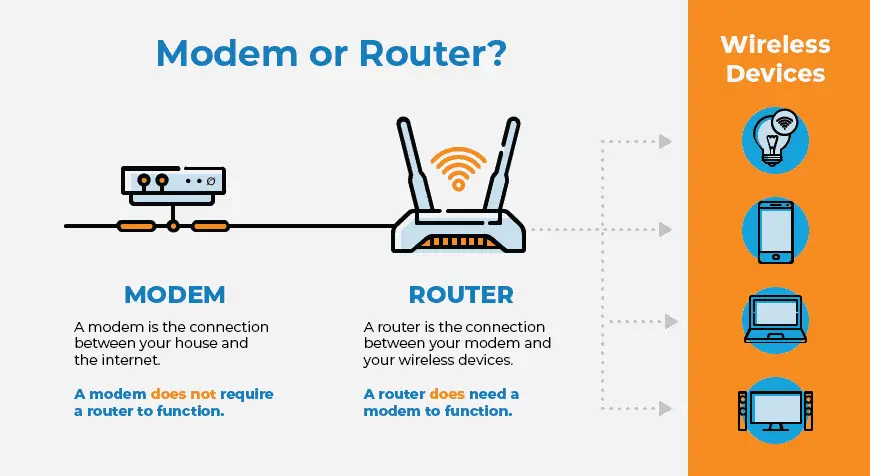
Se in casa hai due dispositivi di rete separati, è meglio riavviare prima il modem e poi il router. In questo modo, il router può distribuire il Wi-Fi alla TV e agli altri dispositivi solo dopo che la connessione Internet è tornata stabile.
Ecco i passaggi corretti:
- Scollega prima l’alimentazione del modem.
- Poi scollega l’alimentazione del router Wi-Fi.
- Attendi almeno 60 secondi.
- Ricollega prima il modem.
- Quando le spie della rete sono stabili, ricollega il router.
- Quando il router ha completato l’avvio, riconnetti la TV al Wi-Fi.
- Apri Netflix e controlla se l’avviso sulla rete domestica è scomparso.
Puoi pensarla così: prima si ripristina l’ingresso a internet, poi la distribuzione del Wi-Fi. Questo ordine è più stabile ed è più adatto per controllare i problemi di riconoscimento della rete domestica su Netflix TV.
Dopo il riavvio, come riconnettere la TV a Netflix
Dopo il ripristino dei dispositivi di rete, la TV potrebbe conservare ancora il vecchio stato della connessione. Per questo non basta riavviare solo il router: è meglio aggiornare anche la connessione di rete della TV.
Puoi disattivare il Wi-Fi sulla TV, riattivarlo e verificare che sia collegata alla rete domestica usata di solito, non a una rete ospite o a un altro Wi-Fi con un nome simile. Poi chiudi completamente l’app Netflix e riaprila. Se rimane bloccata, puoi riavviare la TV o il TV box.
Se usi VPN, proxy o impostazioni DNS particolari, ti consigliamo di disattivarli temporaneamente. Netflix è piuttosto sensibile alla posizione della rete e all’ambiente di connessione, quindi queste impostazioni possono influenzare il riconoscimento della rete domestica.
Cosa fare se Netflix continua a segnalare un errore della rete domestica
Se dopo il riavvio Netflix continua a mostrare un errore della rete domestica, il problema potrebbe non dipendere solo dallo stato del router. In questo caso, verifica se la TV è collegata alla rete domestica che usi normalmente per guardare Netflix, se di recente hai cambiato connessione, router o ambiente di rete, e se la pagina di Netflix richiede una verifica aggiuntiva.
Se Netflix richiede chiaramente di verificare la rete domestica, è meglio seguire le istruzioni mostrate nella pagina. Se stai usando l’abbonamento tramite GamsGo, puoi anche contattare direttamente l’assistenza clienti GamsGo per ricevere supporto. Inviare uno screenshot del messaggio mostrato sulla TV aiuta il supporto a capire più rapidamente la causa.
Il prezzo di Netflix è troppo alto: esistono altre opzioni
Se la rete e la TV funzionano correttamente, ma pensi semplicemente che il costo dell’abbonamento Netflix sia troppo alto, puoi informarti su modi più convenienti per acquistare Netflix su GamsGo. Queste soluzioni sono più adatte agli utenti che vogliono ridurre la spesa mensile dell’abbonamento.
Prima dell’acquisto, è comunque consigliabile confermare le tue esigenze di visione, le abitudini d’uso dei dispositivi e le informazioni attuali indicate dalla piattaforma. In questo modo potrai evitare dubbi inutili durante l’utilizzo successivo.
Quando contattare l’operatore internet
Se dopo il riavvio TV, telefono e computer non riescono ancora a navigare normalmente, oppure le spie del modem continuano a essere anomale, il problema potrebbe dipendere dalla linea internet, dalla configurazione dell’operatore o da un guasto del dispositivo.
In questo caso, la soluzione più efficace è contattare l’operatore internet per verificare se ci sono guasti nella zona, problemi sulla linea, sospensione dell’account o necessità di riconfigurare il dispositivo.
Conclusione
Quando Netflix sulla TV non riesce a riconoscere la rete domestica, oppure compaiono problemi di caricamento o riproduzione, riavviare correttamente modem e router è un passaggio da provare per primo. È semplice da eseguire e non modifica i contenuti dell’account né le impostazioni dei dispositivi.
Se dopo il riavvio Netflix torna a funzionare, probabilmente si trattava solo di un’anomalia temporanea della rete. Se il problema continua, controlla la rete della TV, le impostazioni VPN, gli avvisi di verifica di Netflix e la linea dell’operatore. Se hai bisogno di ulteriore assistenza, puoi ricevere supporto tramite il centro assistenza GamsGo; se invece stai cercando un abbonamento più economico, puoi visitare la pagina di abbonamento Netflix su GamsGo.
Abbiamo preparato un codice promozionale esclusivo per tutti i lettori del blog:
Ottieni un ulteriore sconto del 3% sul tuo prossimo acquisto!
Valido per tutte le categorie: account di streaming, strumenti di IA, ricariche di gioco, abbonamenti software e molto altro.
FAQ
Se Netflix sulla TV segnala un errore della rete domestica, è sempre un problema dell’account?
Non necessariamente. In molti casi il problema può dipendere dalla connessione della TV, dallo stato del router, dal modem o dalla cache dell’app Netflix. È meglio controllare prima la rete domestica e poi valutare se serve una verifica dell’account.
Posso premere il pulsante Reset quando riavvio il router?
Non è consigliato. Il pulsante Reset di solito ripristina le impostazioni di fabbrica e può cancellare il nome Wi-Fi, la password e le configurazioni dell’operatore. Per un controllo normale, basta spegnere il dispositivo o scollegare il cavo di alimentazione, attendere un po’ e riaccenderlo.
VPN o DNS speciali possono influenzare il riconoscimento della rete domestica di Netflix?
Sì, è possibile. Netflix è sensibile alla posizione della rete e all’ambiente di connessione. VPN, proxy o DNS speciali possono impedire a Netflix di riconoscere correttamente la rete domestica, quindi è meglio disattivarli temporaneamente durante il controllo.
Cosa fare se Netflix continua a richiedere la verifica della rete domestica?
Se dopo il riavvio dei dispositivi di rete l’avviso resta, il problema potrebbe non dipendere solo dallo stato della connessione. È consigliabile seguire le istruzioni mostrate da Netflix; se usi un abbonamento tramite GamsGo, puoi anche contattare l’assistenza GamsGo per capire meglio la causa.
Se l’abbonamento Netflix è troppo costoso, esistono alternative più economiche?
Se il problema è solo il costo mensile di Netflix, puoi consultare i piani Netflix su GamsGo per valutare se esiste un’opzione più adatta alle tue esigenze. Prima dell’acquisto, è meglio controllare le tue abitudini di visione, i dispositivi usati e le informazioni aggiornate della piattaforma.
Consigli di lettura
Abbonamento Netflix condiviso: come funziona