Vuoi guardare Disney+ sulla TV, ma sullo schermo compare un codice a 8 cifre? È normale: in molti casi Disney+ chiede di autorizzare il dispositivo tramite una pagina dedicata, così puoi collegare in modo sicuro la Smart TV al tuo account.
Se stai cercando un modo più comodo per gestire il tuo accesso, puoi anche valutare un abbonamento streaming condiviso, soprattutto se vuoi ridurre i costi senza complicare la visione quotidiana.
In questa guida trovi i passaggi aggiornati per attivare Disney+ sulla TV con il codice a 8 cifre, più alcuni consigli pratici se il codice non funziona, scade troppo in fretta o non riesci a completare il login.
Quando serve il codice a 8 cifre di Disney+
Il codice a 8 cifre compare di solito quando apri l’app Disney+ su una Smart TV, un dispositivo TV compatibile o una console e scegli di accedere tramite un altro dispositivo. Invece di digitare email e password con il telecomando, puoi completare l’accesso da browser su telefono o computer.
Secondo le informazioni ufficiali di Disney+, il servizio è disponibile su Smart TV, dispositivi mobili, browser web, console di gioco e altri dispositivi compatibili. Disney+ indica inoltre che la visione può avvenire su più dispositivi supportati, con limiti diversi in base al piano scelto.
Prima di iniziare: cosa controllare
Prima di inserire il codice, assicurati che la TV sia connessa a Internet e che l’app Disney+ sia aggiornata. Tieni anche a portata di mano le informazioni di accesso del tuo abbonamento, perché ti serviranno per entrare nell’account prima di autorizzare la TV.
- Apri l’app Disney+ direttamente sulla TV o sul dispositivo collegato alla TV.
- Verifica che sullo schermo sia visibile un codice a 8 cifre ancora valido.
- Usa un browser su PC o smartphone, preferibilmente in modalità privata se condividi il dispositivo con altri.
- Non chiudere la schermata del codice sulla TV mentre completi l’attivazione.
Come attivare Disney+ sulla TV con il codice a 8 cifre
Se hai acquistato o stai usando un abbonamento Disney+ tramite GamsGo, puoi recuperare le credenziali dalla tua area abbonamenti e poi completare l’autorizzazione sul sito Disney+.
- Accedi al sito GamsGo e apri la sezione I miei abbonamenti per visualizzare le informazioni di login del tuo abbonamento Disney+.
Sul PC o sul telefono, apri il browser in modalità privata o in incognito. Vai alla pagina ufficiale disneyplus.com/begin. Se ti viene chiesto di accedere, inserisci prima le credenziali Disney+ fornite nella tua area abbonamenti.
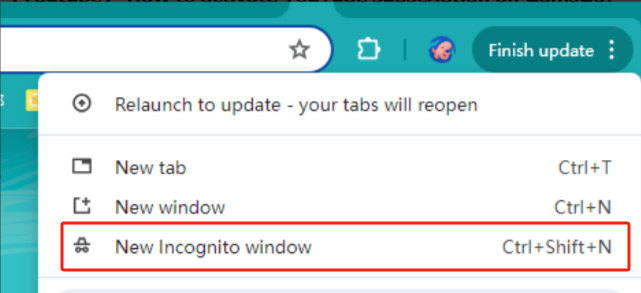
- Dopo l’accesso, resta sul browser e assicurati di essere entrato nell’account corretto. Se compare la schermata di selezione del profilo, non è un problema: significa che il login è andato a buon fine.
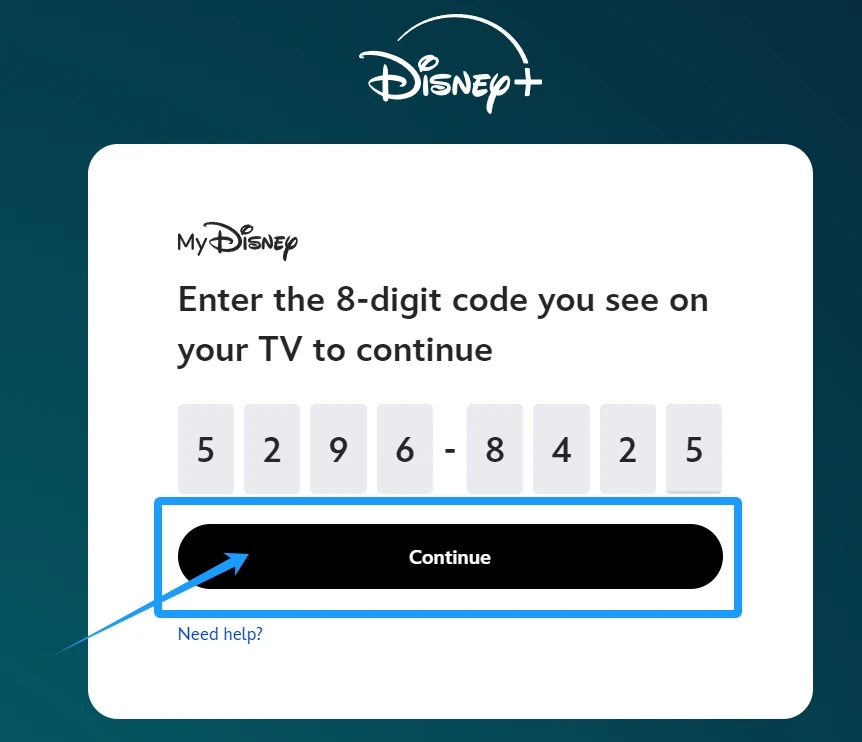
Inserisci con attenzione il codice a 8 cifre mostrato sulla TV. Controlla bene numeri simili tra loro e non usare codici vecchi: se la schermata sulla TV si aggiorna, devi inserire il nuovo codice.
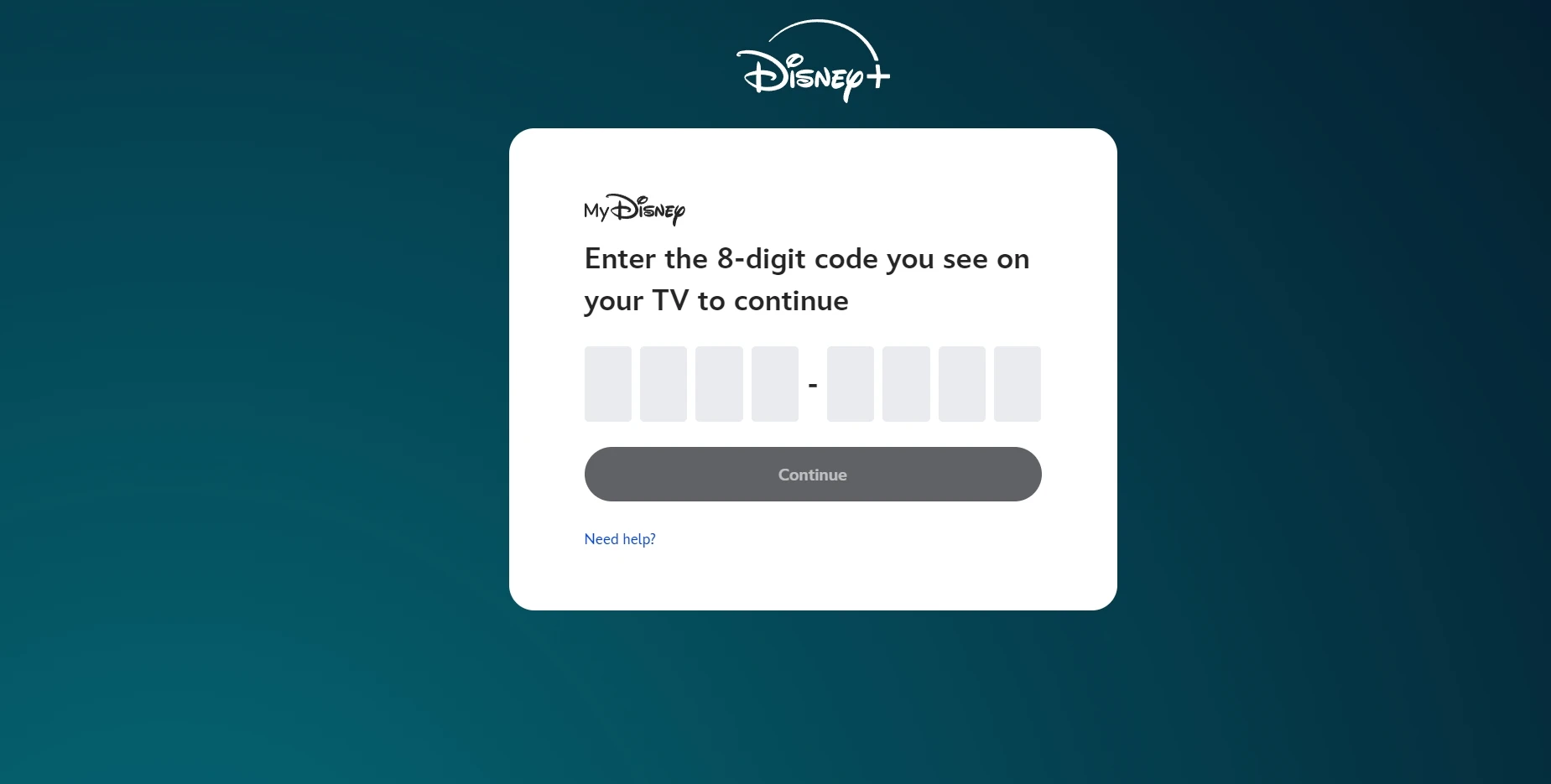
Clicca su “Continua” e attendi qualche secondo. Quando l’autorizzazione viene completata, la TV dovrebbe aggiornarsi automaticamente e mostrare il profilo Disney+.
Se il codice Disney+ non funziona
A volte il problema non dipende dall’account, ma dal codice scaduto, dalla sessione del browser o da una connessione instabile. Prima di riprovare da zero, controlla questi punti:
- Genera un nuovo codice chiudendo e riaprendo l’app Disney+ sulla TV.
- Usa la modalità privata del browser per evitare conflitti con altri account Disney+ già salvati.
- Controlla che la TV e il telefono o PC siano entrambi connessi a una rete stabile.
- Aggiorna l’app Disney+ o riavvia la TV se la schermata resta bloccata.
- Verifica di aver inserito il codice nella pagina ufficiale corretta, cioè disneyplus.com/begin.
Se dopo vari tentativi non riesci comunque ad autorizzare la TV, puoi inviare l’ultimo codice a 8 cifre al servizio clienti online. Il team proverà ad aiutarti a completare l’attivazione nel modo più rapido possibile.
Consigli per evitare errori al prossimo accesso
Una volta completata l’attivazione, evita di uscire dall’account sulla TV se non è necessario. In questo modo non dovrai ripetere spesso la procedura con il codice a 8 cifre.
- Usa sempre il profilo corretto, senza modificare impostazioni che non ti servono.
- Non cambiare password o dati dell’account se l’abbonamento non è gestito direttamente da te.
- Se la TV perde l’accesso dopo un aggiornamento, ripeti la procedura partendo da un codice nuovo.
- Se usi un abbonamento condiviso, conserva le istruzioni nella pagina dell’ordine per evitare passaggi inutili.
Conclusione
Attivare Disney+ sulla TV con il codice a 8 cifre è una procedura semplice, ma richiede di usare la pagina giusta, un codice ancora valido e l’account corretto.
Se segui i passaggi nell’ordine, nella maggior parte dei casi bastano pochi minuti per collegare la TV e iniziare a guardare film, serie, Originals, contenuti Disney, Pixar, Marvel, Star Wars e National Geographic sul grande schermo.
Se il codice continua a non funzionare, non insistere con tentativi casuali: genera un nuovo codice, usa la modalità privata e, se necessario, contatta l’assistenza con lo screenshot o il codice aggiornato.
Abbiamo preparato un codice promozionale esclusivo per i lettori del blog:
Usalo sul prossimo acquisto e ottieni un ulteriore 3% di sconto.
Domande frequenti
Dove devo inserire il codice a 8 cifre di Disney+?
Devi inserirlo nella pagina ufficiale disneyplus.com/begin, usando un browser su telefono, tablet o computer. Dopo l’inserimento, la TV viene autorizzata automaticamente.
Posso attivare Disney+ sulla TV dal telefono?
Sì. Puoi aprire il browser del telefono, accedere a Disney+ e inserire il codice mostrato sulla TV. È spesso il metodo più comodo, perché evita di digitare email e password con il telecomando.
Perché il codice Disney+ risulta non valido?
Di solito succede perché il codice è scaduto, è stato digitato male oppure il browser è collegato a un account diverso. La soluzione più semplice è riaprire l’app Disney+ sulla TV, generare un nuovo codice e inserirlo subito.
Devo usare per forza la modalità incognito?
Non è obbligatoria, ma è consigliata se sul browser hai già effettuato l’accesso con un altro account Disney+. La modalità privata aiuta a evitare conflitti e rende la procedura più pulita.
Cosa faccio se la TV non si aggiorna dopo aver cliccato su “Continua”?
Attendi qualche secondo, poi controlla la connessione della TV. Se non cambia nulla, chiudi e riapri l’app Disney+, genera un nuovo codice e ripeti l’attivazione dal browser.
Consigliati da leggere