Se condividi Disney+ con la famiglia o usi un profilo personale su un account condiviso, il PIN del profilo è una piccola protezione che può evitarti parecchi fastidi: impedisce agli altri utenti di entrare nel tuo profilo, modificare la cronologia o cambiare le preferenze di visione.
In questa guida trovi i passaggi aggiornati per vedere, modificare o rimuovere il PIN del profilo Disney+ in modo semplice; se vuoi anche risparmiare sull’accesso al servizio, puoi dare un’occhiata a un abbonamento Disney+ conveniente.
Quando serve il PIN del profilo Disney+?
Il PIN del profilo Disney+ serve soprattutto quando più persone usano lo stesso account. Ogni profilo può avere gusti, cronologia, lingua e suggerimenti separati, ma senza PIN chiunque può aprirlo dalla schermata iniziale.
Per questo è utile impostarlo se vuoi mantenere più privata la tua esperienza di visione o se vuoi evitare che bambini e altri utenti entrino per sbaglio nel profilo sbagliato.
È diverso dalla password dell’account Disney+: la password serve per accedere all’account, mentre il PIN protegge solo un singolo profilo. In pratica, dopo il login su Disney+, chi seleziona un profilo protetto deve inserire il PIN corretto per continuare.
Prima di iniziare: cosa ti serve
- Le credenziali di accesso a Disney+.
- Un browser su PC o laptop, perché la gestione del PIN è più semplice dal sito ufficiale.
- L’accesso al profilo Disney+ corretto, cioè quello di cui vuoi vedere, modificare o rimuovere il PIN.
Se hai acquistato Disney+ tramite GamsGo, controlla prima la sezione dei tuoi abbonamenti: lì trovi le informazioni di accesso aggiornate e puoi verificare quale profilo usare.
Come vedere o modificare il PIN del profilo Disney+
- Accedi alla tua area Abbonamento e controlla le informazioni di accesso attuali dell’abbonamento Disney+.
- Da PC, apri il sito ufficiale di Disney+ e accedi con le credenziali disponibili.
- Seleziona il profilo corretto. Se non sei sicuro del numero del tuo profilo, torna nella pagina dell’abbonamento e verifica le istruzioni assegnate al tuo account.
Nella schermata del PIN, clicca su “Hai dimenticato il PIN”. Questa opzione ti permette di procedere alla verifica senza dover ricordare il PIN attuale.
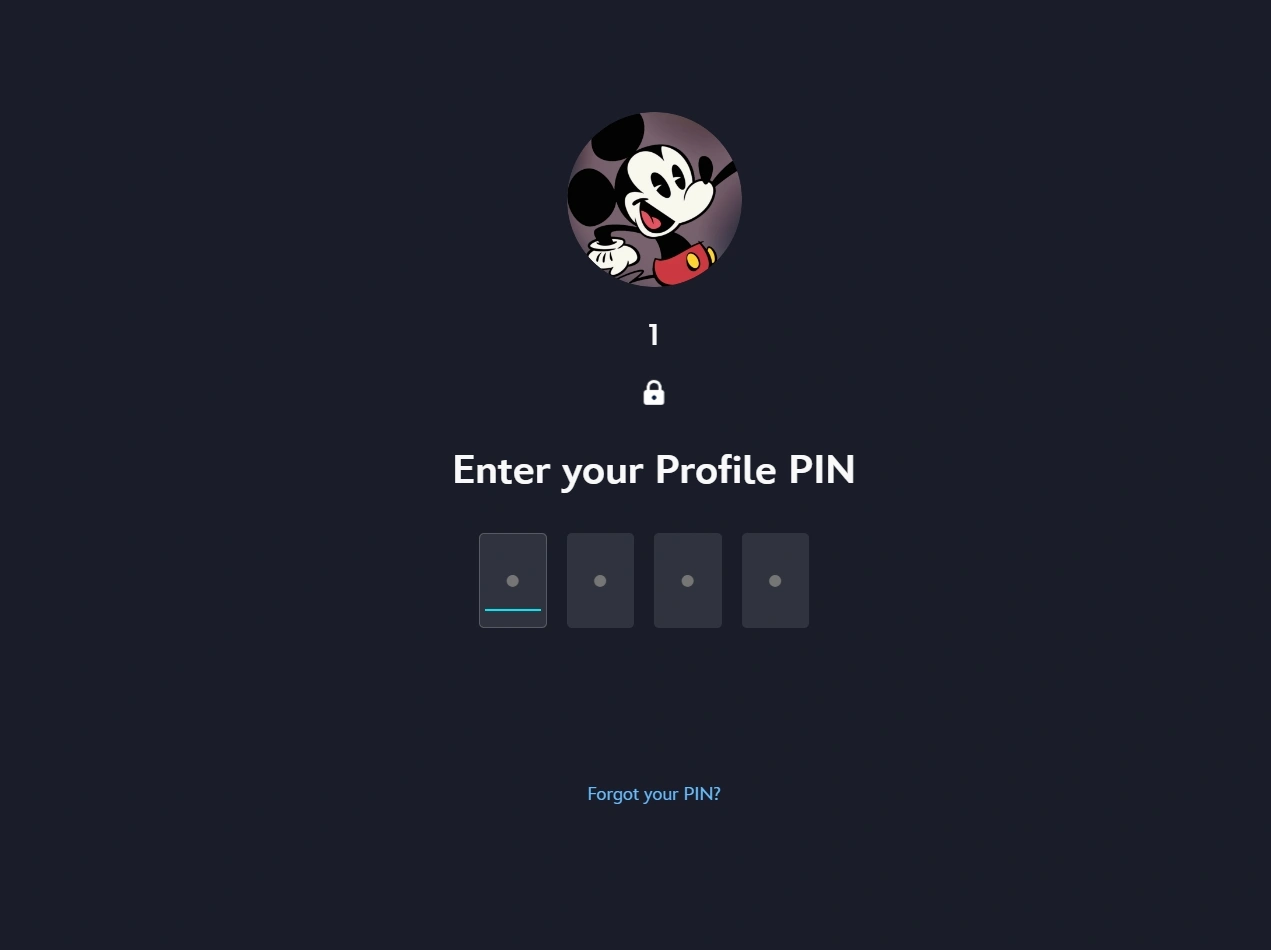
Inserisci la password dell’account Disney+. Questo passaggio serve a confermare che hai il permesso di modificare le impostazioni del profilo.
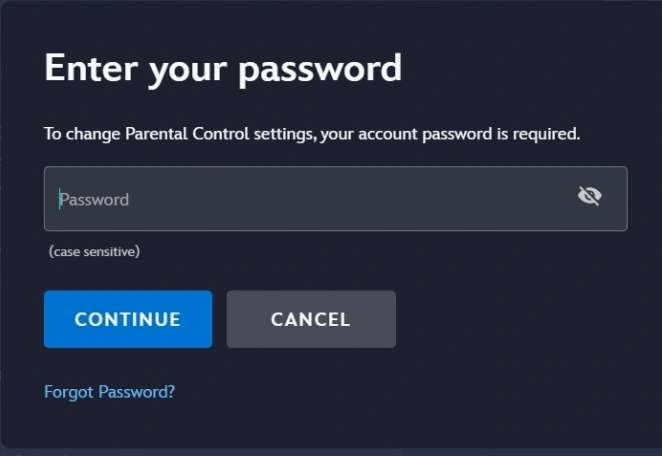
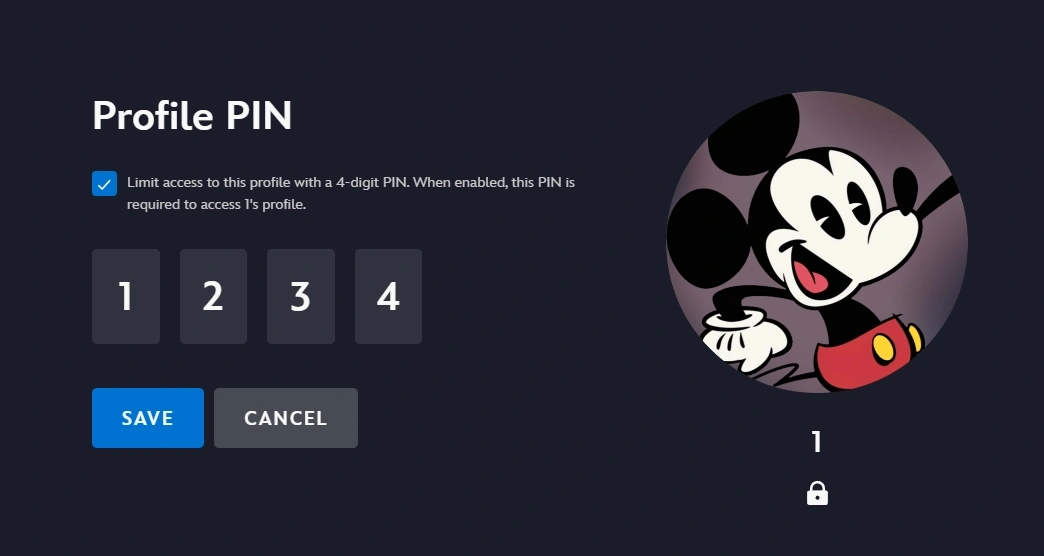
A questo punto puoi visualizzare il PIN attuale oppure modificarlo. Scegli un codice facile da ricordare per te, ma non troppo ovvio per gli altri utenti dell’account.
Come rimuovere il PIN del profilo Disney+
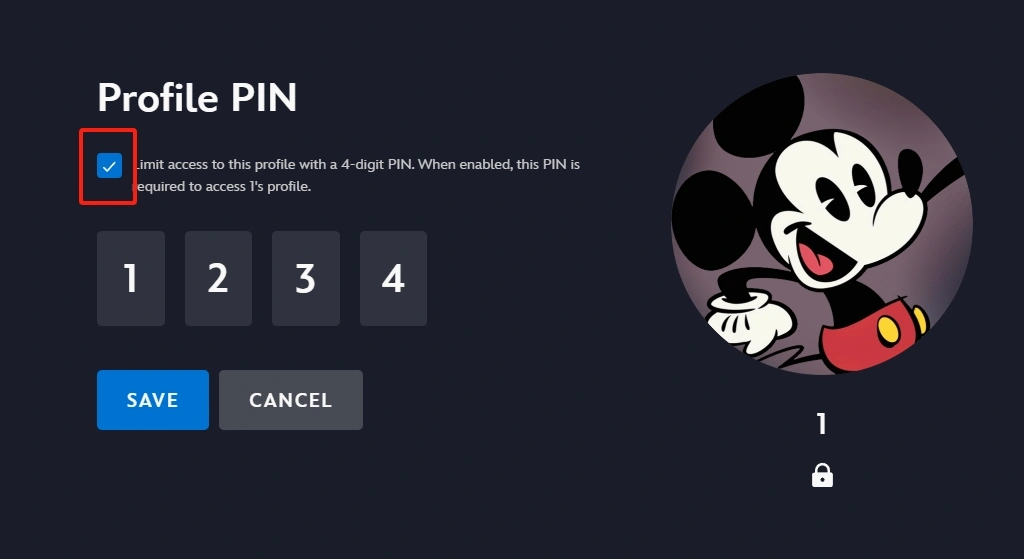
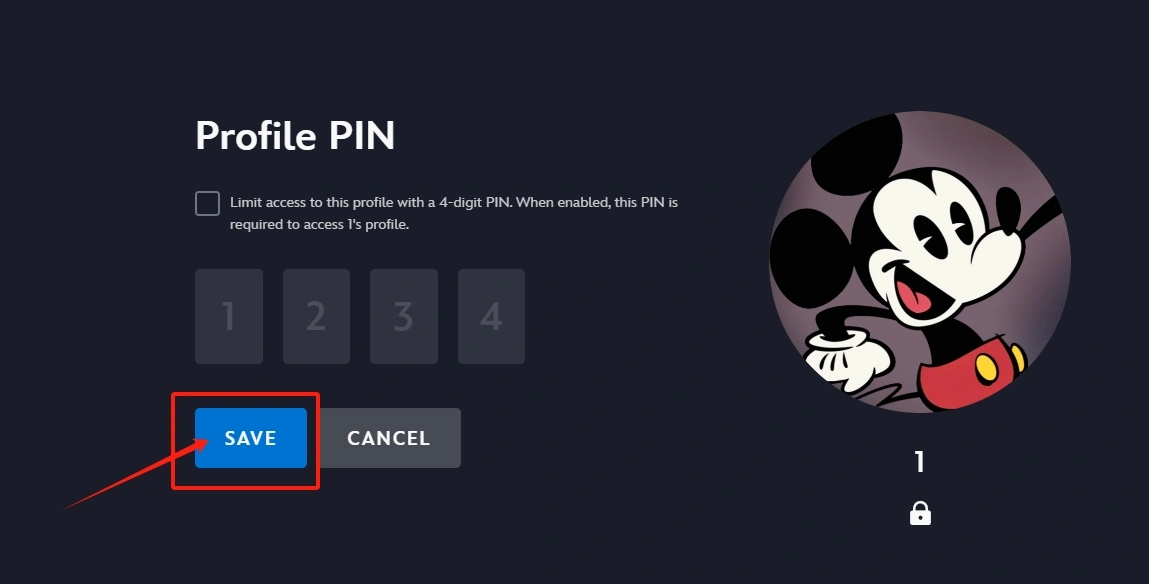
Se non hai più bisogno del PIN, puoi rimuoverlo dalla stessa schermata di gestione del profilo. Deseleziona la casella relativa al PIN e poi clicca su “SALVA”. Da quel momento il profilo potrà essere aperto senza inserire il codice.
Consigli utili per usare bene il PIN
- Evita combinazioni troppo semplici come 0000, 1111 o 1234.
- Non usare date di nascita o numeri facilmente collegabili a te.
- Se condividi l’account con altre persone, non comunicare il PIN nelle chat di gruppo.
- Se noti modifiche strane alla cronologia o alla lingua del profilo, cambia subito il PIN.
- Se il profilo è usato da un bambino, controlla anche le impostazioni di classificazione per età.
In generale, il PIN non deve complicarti la vita: deve solo evitare accessi indesiderati al tuo spazio personale. Se l’account viene usato da poche persone fidate, può bastare un PIN semplice ma non banale; se invece l’account è condiviso con più utenti, meglio scegliere un codice meno prevedibile.
Problemi comuni e soluzioni rapide
Non vedo l’opzione “Hai dimenticato il PIN”
Prova ad accedere da browser su PC invece che da app o smart TV. Alcune impostazioni del profilo possono essere più facili da gestire dal sito web.
La password Disney+ non funziona
Verifica di aver copiato correttamente email e password, senza spazi prima o dopo il testo. Se usi Disney+ tramite un servizio di abbonamento condiviso, controlla sempre che le credenziali siano quelle più recenti.
Il PIN continua a essere richiesto
Dopo aver rimosso il PIN, assicurati di aver cliccato su “SALVA”. Se il problema resta, esci dall’account, riapri Disney+ e controlla di nuovo le impostazioni del profilo.
Qualcuno ha modificato il mio profilo
Cambia il PIN appena possibile e controlla lingua, avatar, nome del profilo e cronologia. Su un account condiviso è normale che più persone usino la stessa schermata iniziale, ma il tuo profilo dovrebbe restare separato.
Conclusione
Gestire il PIN del profilo Disney+ richiede pochi minuti, ma può migliorare molto l’esperienza d’uso, soprattutto quando l’account è condiviso. Ti aiuta a proteggere la cronologia, tenere ordinati i suggerimenti e impedire che altri entrino nel tuo profilo per errore. Se il PIN ti serve, impostalo con un codice non troppo prevedibile; se invece non ne hai più bisogno, puoi rimuoverlo facilmente dalle impostazioni del profilo.
Abbiamo preparato un codice promozionale esclusivo per tutti i lettori del blog:
Usalo al prossimo acquisto e ottieni un ulteriore 3% di sconto.
FAQ sul PIN del profilo Disney+
Il PIN del profilo Disney+ è uguale alla password dell’account?
No. La password serve per accedere all’account Disney+, mentre il PIN serve solo per aprire un profilo specifico dopo il login.
Posso cambiare il PIN se l’ho dimenticato?
Sì. Dalla schermata del profilo puoi usare l’opzione “Hai dimenticato il PIN”, confermare la password dell’account e poi visualizzare o modificare il codice.
Posso togliere completamente il PIN?
Sì. Nelle impostazioni del profilo puoi deselezionare l’opzione del PIN e salvare la modifica. Dopo il salvataggio, quel profilo non richiederà più il codice.
Il PIN protegge anche i contenuti per adulti?
Il PIN impedisce l’accesso al profilo, ma per gestire davvero i contenuti disponibili conviene controllare anche le impostazioni di classificazione per età e i profili per bambini.
Perché conviene impostare un PIN su un account condiviso?
Perché mantiene separati cronologia, consigli, lista dei preferiti e impostazioni personali. È una protezione semplice, ma molto utile quando più utenti usano lo stesso account Disney+.
Consigliati per te